
多渠道接入
同一个大脑,同一份记忆,跟着你的团队走到哪里就到哪里。
MateClaw 里的一个渠道是通往同一个 Agent 的另一扇门。团队在飞书里沟通?把 Agent 放进飞书。有人喜欢用 Telegram?同一个 Agent,同一份记忆,出现在 Telegram。Web 控制台给运维,钉钉给现场,Slack 给工程——一次部署,九扇门。
每一个渠道是一个适配器。适配器底下,Agent **不知道(也不在乎)**消息是从哪扇门进来的。
1.3.0 渠道层增强
v1.3.0 在渠道层做了一批长跑稳定性 + 群协作的工作:
- Reply queue + 生命周期 gate:把"渠道连接 ready"和"消息可派发"拆开,重连窗口里收到的事件不会丢失
- WS / 长轮询渠道走 leader lease:多实例部署里只有抢到锁的实例发回应,不再有同一条消息被两台机器各回一遍
- 群聊按 sender id 单独归属 + 时间窗去抖:群里两个人同时讲话,不再把对话搞混
- 粘贴长消息自适应去抖窗口:一段被切成 5 条的长粘贴自动合并成一条
- 企业微信审批卡片 + keepalive + chunk dedup:长任务卡片不会被对端会话超时杀掉
- 异步工具结果回流原渠道:员工跑长任务,跑完后结果回到发起的渠道(飞书 / 钉钉 / 企微 / Slack),文件按渠道分别上传
- 去除编造的生成文件 URL:员工不再返回"https://example.com/file.docx"这种虚假链接
企业微信的细节调优全部在 企业微信深度优化 里。
1.4.0 渠道层增强
v1.4.0 把飞书做成了"一等公民"渠道——交互卡片、流式卡片、审批卡片、原生工具、媒体收发,外加 QQ 扫码绑定:
- 飞书交互卡片(Schema 2.0):结构化回复自动渲染成飞书交互卡片,短文本仍走纯文本
- 飞书审批卡片:工具守卫的审批流以"同意 / 拒绝"按钮卡片送达,点一下就把工具跑完
- 飞书流式卡片(CardKit):回复逐字刷新进同一张卡片
- 飞书入站语音转写:语音消息走 STT 转成文字喂给 Agent
- 飞书入站文件 / 音视频下载:不再只下图片;
media_download_enabled默认在 1.4.0 改为 true - 飞书渠道原生工具:日历查询、文档读 / 写,无需配置 MCP 服务器
- QQ 扫码绑定:QQ 也有了和钉钉 / 飞书一致的扫码绑定引导
- 全 IM 渠道按会话选模型:IM 会话与 Web 一样按会话记住模型
飞书的细节全部在下面飞书一节里展开。
1.5.0 渠道改进
- 统一的入站媒体管线:目前微信和企业微信已接入这层共用的入站媒体下载器 + 魔数(magic-byte)类型识别 + 指数退避重试(其它 IM 渠道后续接入)。文件类型从内容字节判定(不再硬编码
image/*),HEIC / WEBP / DOCX / XLSX 等都能正确识别,下载失败自动重试。 - 飞书:跟进文本自动带上最近的文件(#201):飞书群里先发一个文件(哪怕没 @ 员工),再发一句文字,缓存的文件会自动作为内容片段塞给员工——每群 5 个文件、60 分钟 TTL。
九个渠道
| 渠道 | 传输 | 流式 | 说明 |
|---|---|---|---|
| Web | SSE | ✅ | 内置,零配置 |
| 钉钉 | Stream(WebSocket)/ Webhook | ✅ AI Card | Stream 不需要公网 IP |
| 飞书 | WebSocket / Webhook | — | WebSocket 不需要公网 IP |
| 企业微信 | 长连接 / Webhook | — | 长连接优先 |
| 微信 | HTTP 长轮询(iLink) | — | 实验性 / beta |
| Telegram | Long-Polling / Webhook | 打字指示器 | Long-Polling 不需要公网 IP |
| Discord | Gateway WebSocket(JDA) | 打字指示器 | 自动重连 |
| WebSocket / 回调 | — | 官方机器人平台 | |
| Slack | Events API / Socket mode | — | Socket mode 不需要公网 IP |
一个渠道实际上怎么工作
┌──────┐ ┌──────┐ ┌──────┐ ┌──────┐ ┌──────┐ ┌───────┐ ┌────┐ ┌──────┐ ┌──────┐
│ Web  │ │ 钉钉 │ │ 飞书 │ │企业微│ │ TG   │ │Discord│ │ QQ │ │ 微信 │ │Slack │
└──┬───┘ └──┬───┘ └──┬───┘ └──┬───┘ └──┬───┘ └──┬────┘ └─┬──┘ └──┬───┘ └──┬───┘
   │        │        │        │        │        │        │        │       │
   └────────┴────────┴────┬───┴────────┴────────┴────────┴────────┴───────┘
                          │
                 ┌────────┴─────────┐
                 │   渠道适配层      │  ← 把多种协议归一
                 │  (+ 健康监控)   │
                 └────────┬─────────┘
                          │
                 ┌────────┴─────────┐
                 │     Agent 引擎    │
                 └──────────────────┘
每个渠道实现一个统一的适配器形态——把平台特有的事件翻译成 Agent 能消化的消息。自己加一个新渠道的开发细节看 架构说明。
渠道健康监控
每一个活跃的 IM 渠道适配器都被一个健康监控盯着。当一个适配器连不上或者长连接断了,监控会启动指数退避重连(2s → 4s → 8s → …最大封顶 30s)。瞬时的网络抖动自己就恢复了;持续性的失败会在管理控制台的健康视图里暴露出来。
这就是为什么 MateClaw 的渠道不会在一次抖动之后永远静默:它们自己会回来。
渠道配置基础
渠道在管理 UI 的渠道管理里管。底下对应 mate_channel 表:
| 列 | 是什么 |
|---|---|
name | 显示名 |
type | 渠道类型(dingtalk、feishu、telegram 等) |
agent_id | 处理这个渠道消息的 Agent |
config | JSON 对象,渠道特有的凭证 |
enabled | 开关 |
所有凭证在数据库里加密存储。一个 Agent 可以有多个渠道;不同渠道可以绑不同 Agent。
Web 渠道(SSE)
内置。没有外部配置,没有凭证。用 Server-Sent Events 做实时流式。
POST /api/v1/chat/stream
Content-Type: application/json
Accept: text/event-stream

{"agentId": 1, "message": "...", "conversationId": "..."}
事件格式在 聊天与消息 里。
钉钉
两种连接模式(Stream / Webhook)+ 两种消息格式(markdown / card)。
一键扫码绑定(推荐,v1.1.0+)
不需要登录开放平台,不需要"添加机器人能力",不需要"创建版本"。打开渠道编辑面板,扫码,搞定。
渠道 → 新建 → 类型选钉钉- 表单里点扫码绑定钉钉应用——展开一张钉钉蓝的 QR 码
- 用钉钉 App 扫码并确认授权
- 回到表单,Client ID 和 Client Secret 已自动回填
会话 7 分钟内有效,过期自动失效重新生成。剩下的(连接模式、Agent、消息格式)按你的需求填。
它在做什么
背后走钉钉的 OAuth Device Flow——MateClaw 在 oapi.dingtalk.com 申请一个设备码,编成 QR;你确认后,凭证从轮询接口落地到表单。整个过程没有 webhook,没有公网 IP 要求。
手动配置应用(备选)
如果扫码在你的网络下走不通,或者你需要更细的应用控制权,仍然可以走开放平台流程:
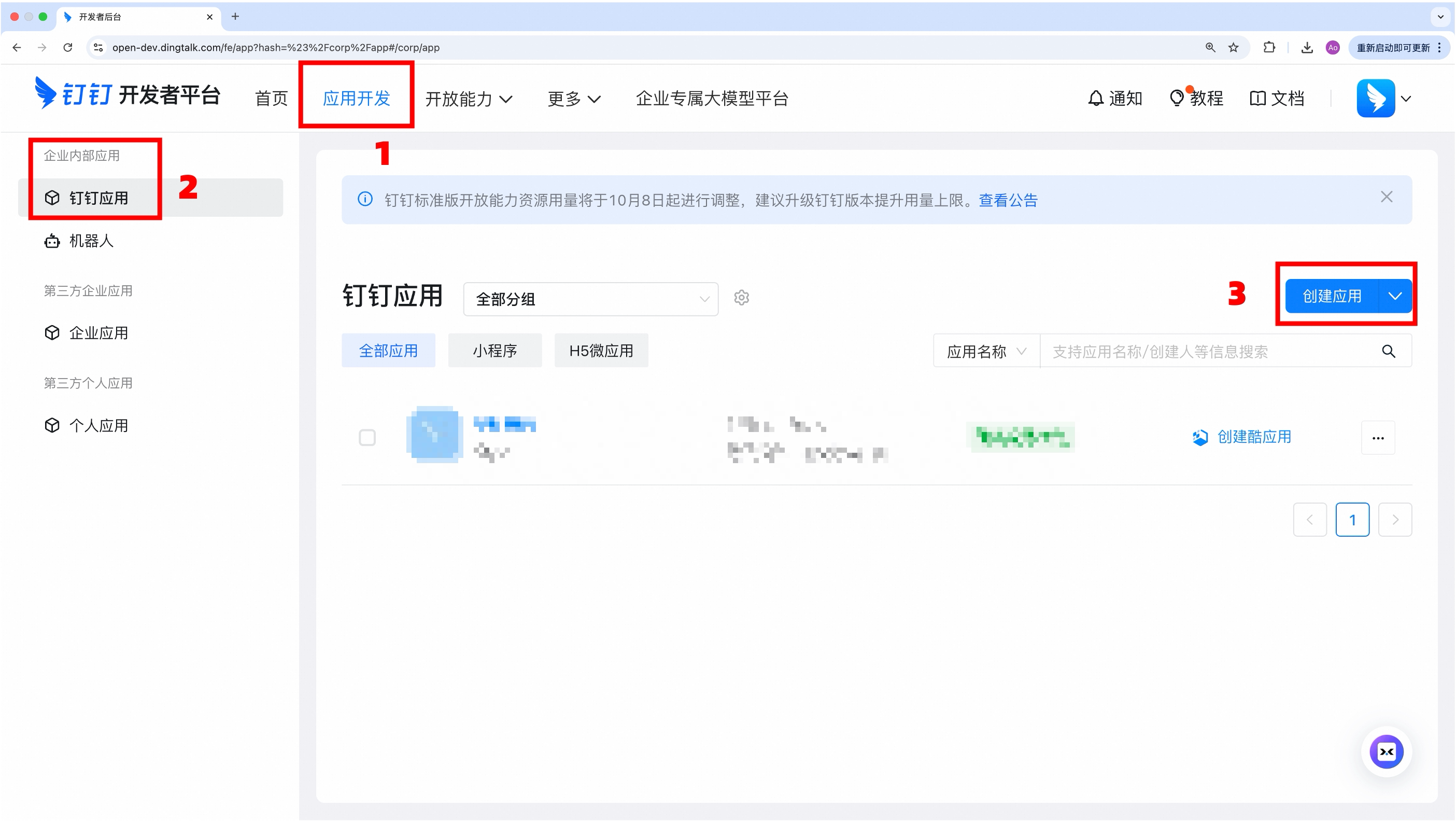
打开 钉钉开放平台,应用开发 > 企业内部应用 > 创建应用
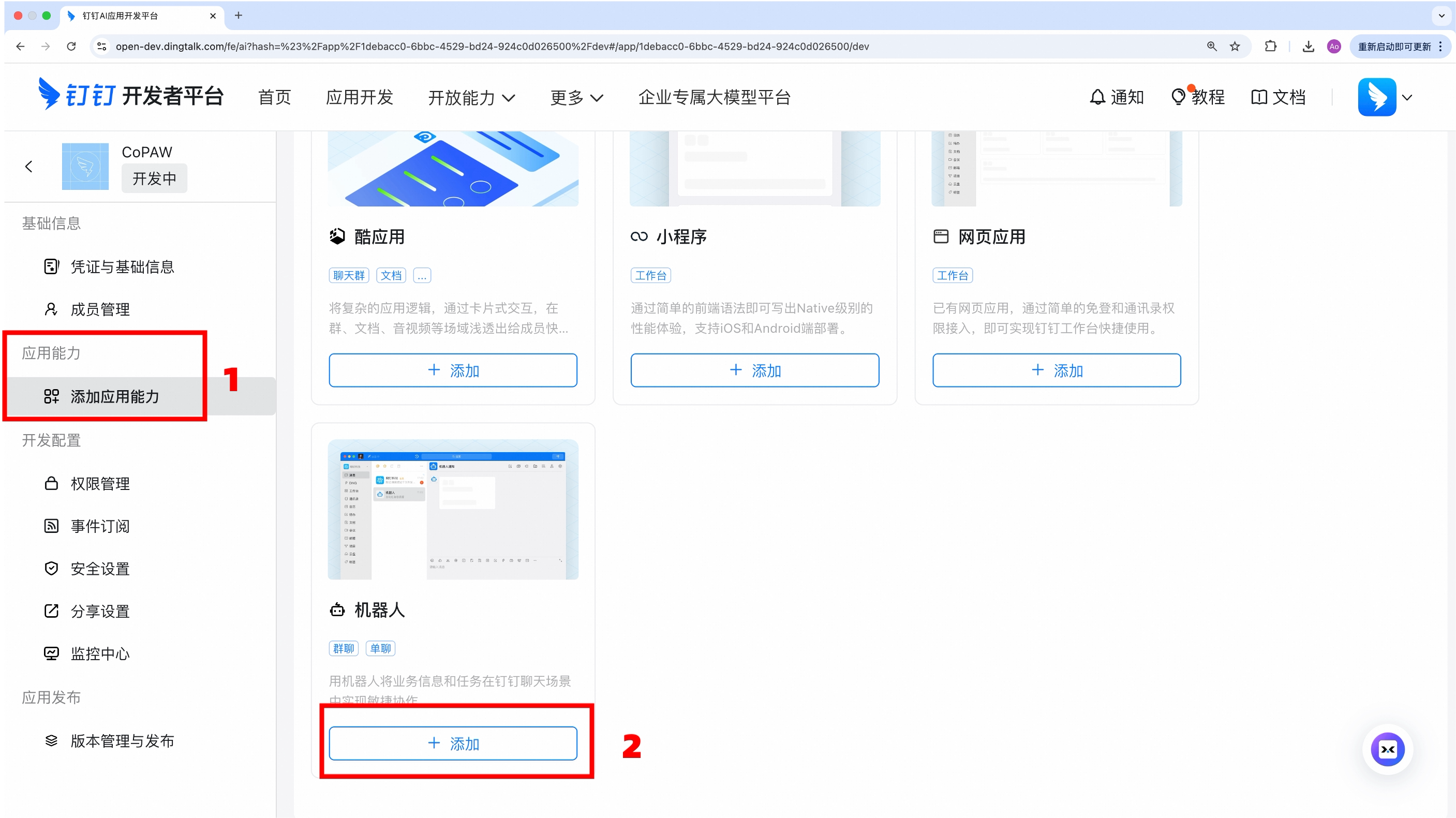
应用能力 > 添加能力 → 添加机器人能力
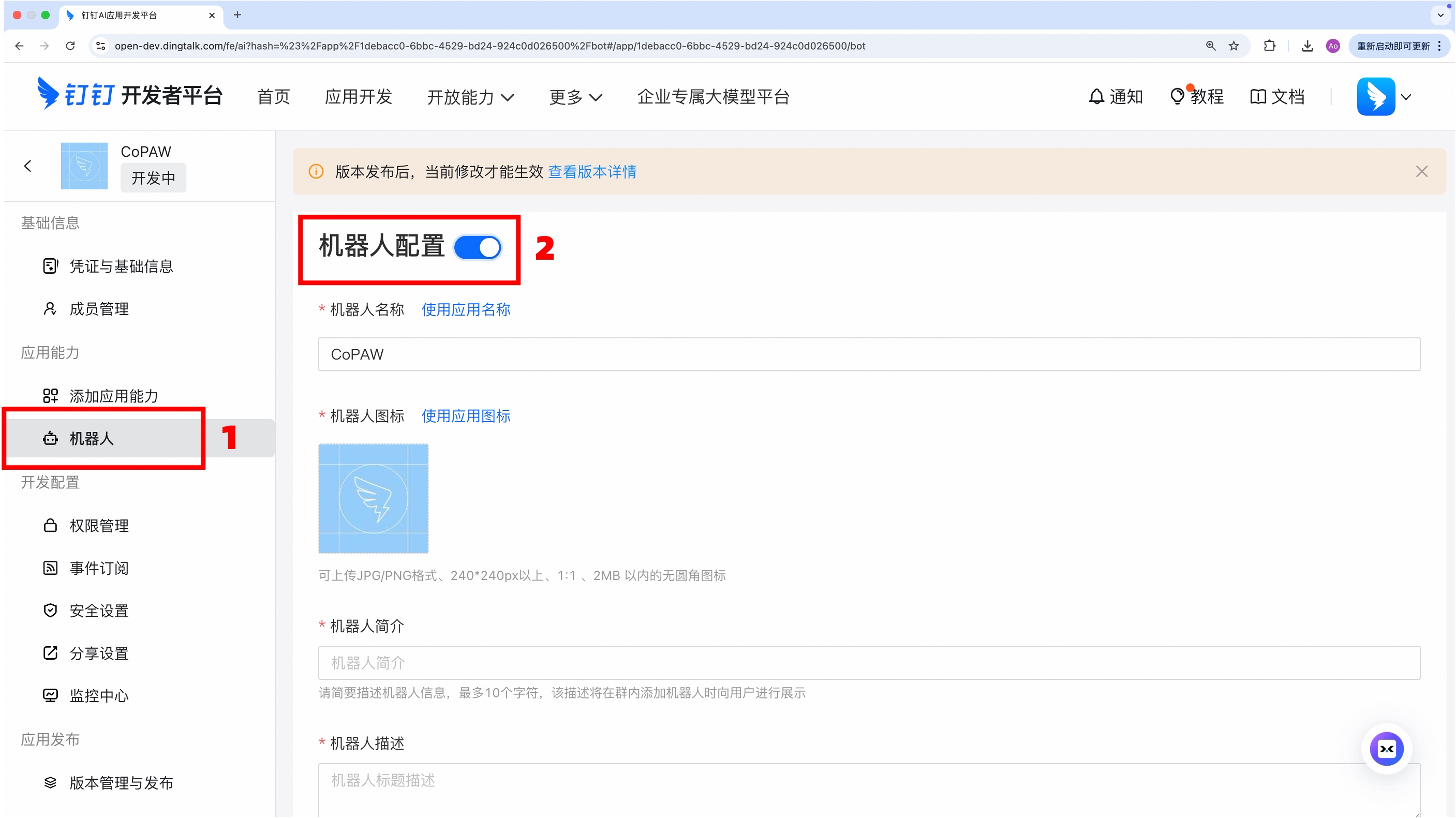
消息接收模式选 Stream 模式,发布
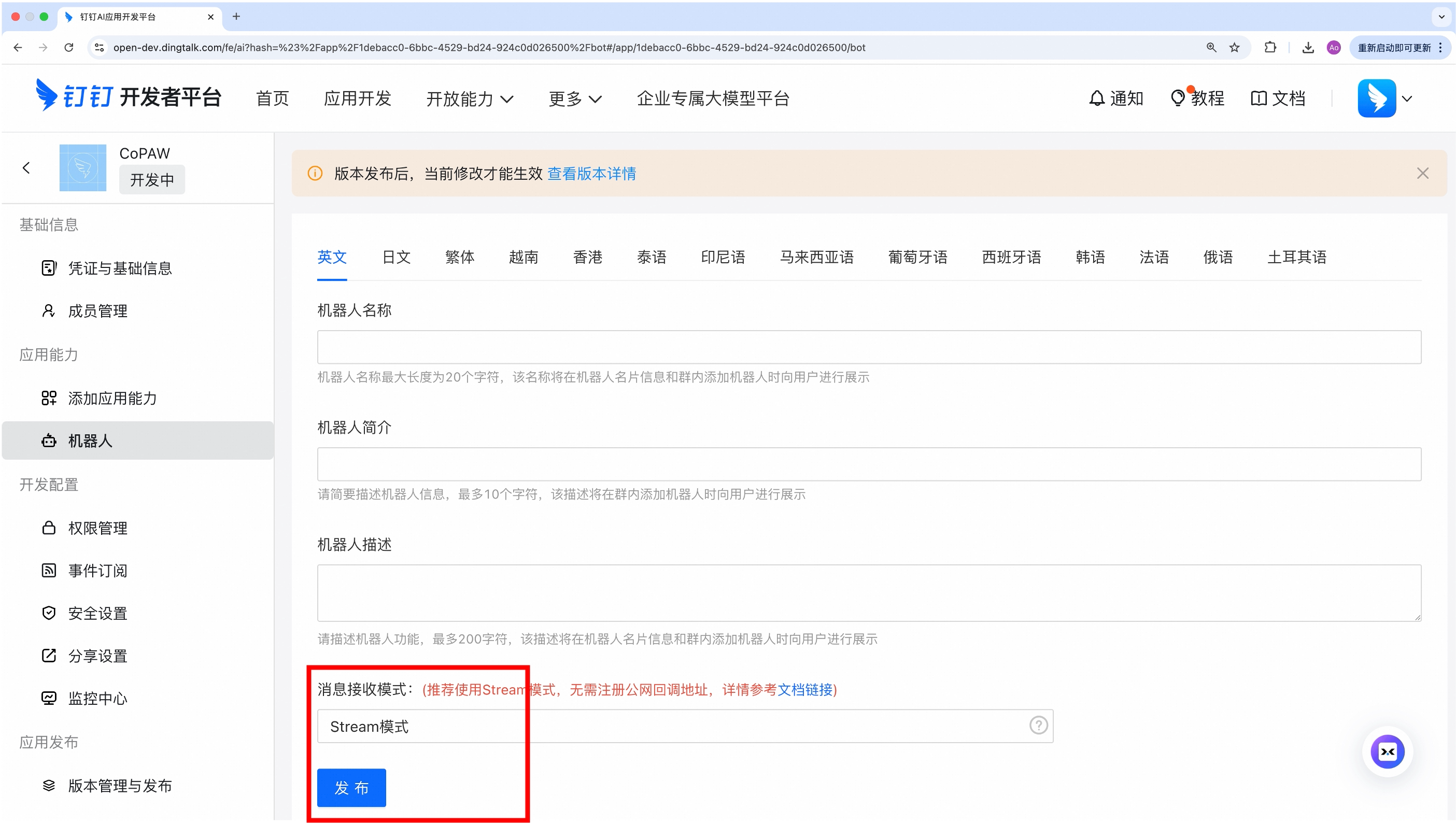
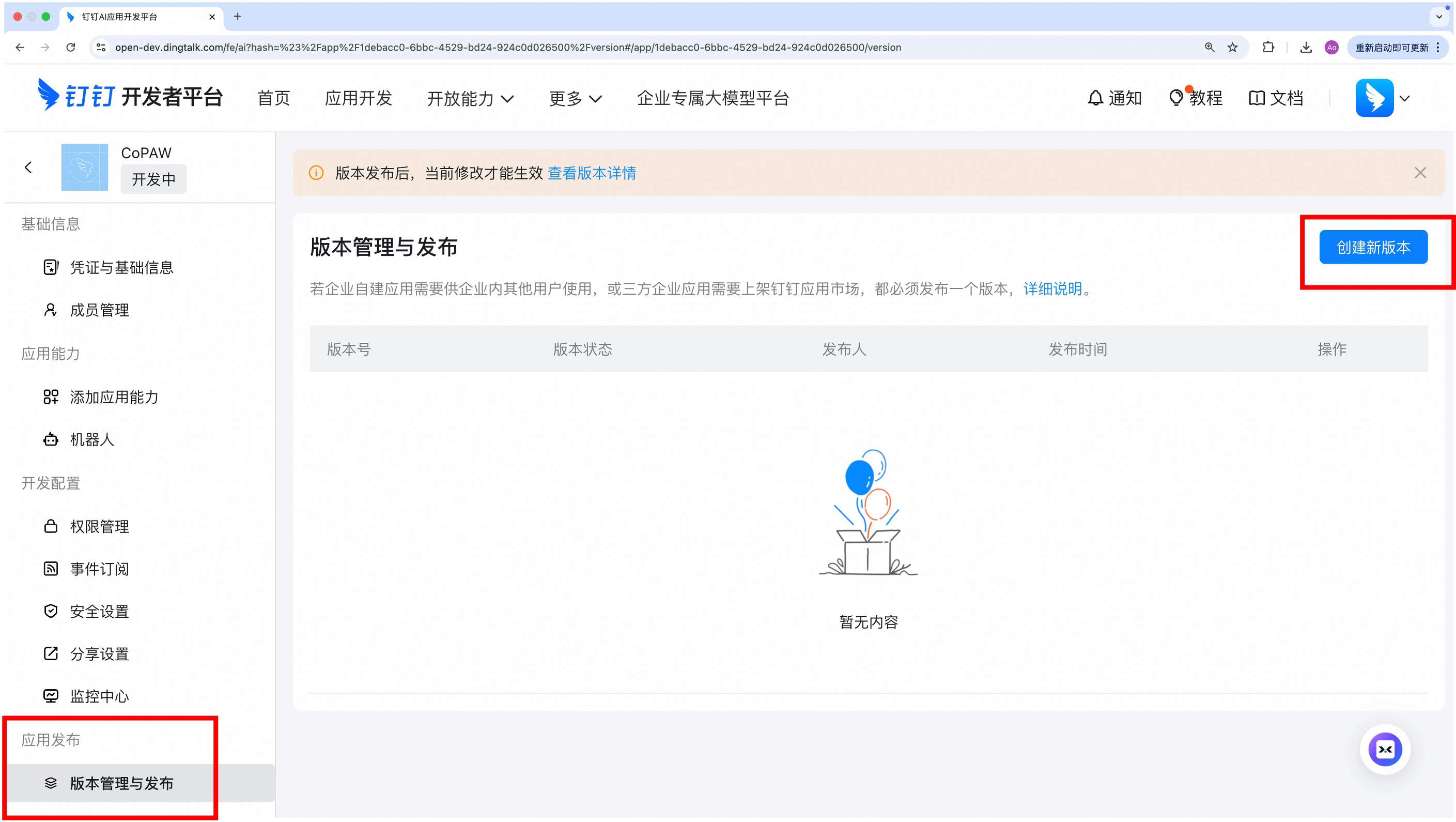
应用发布 > 版本管理 → 新建版本并保存
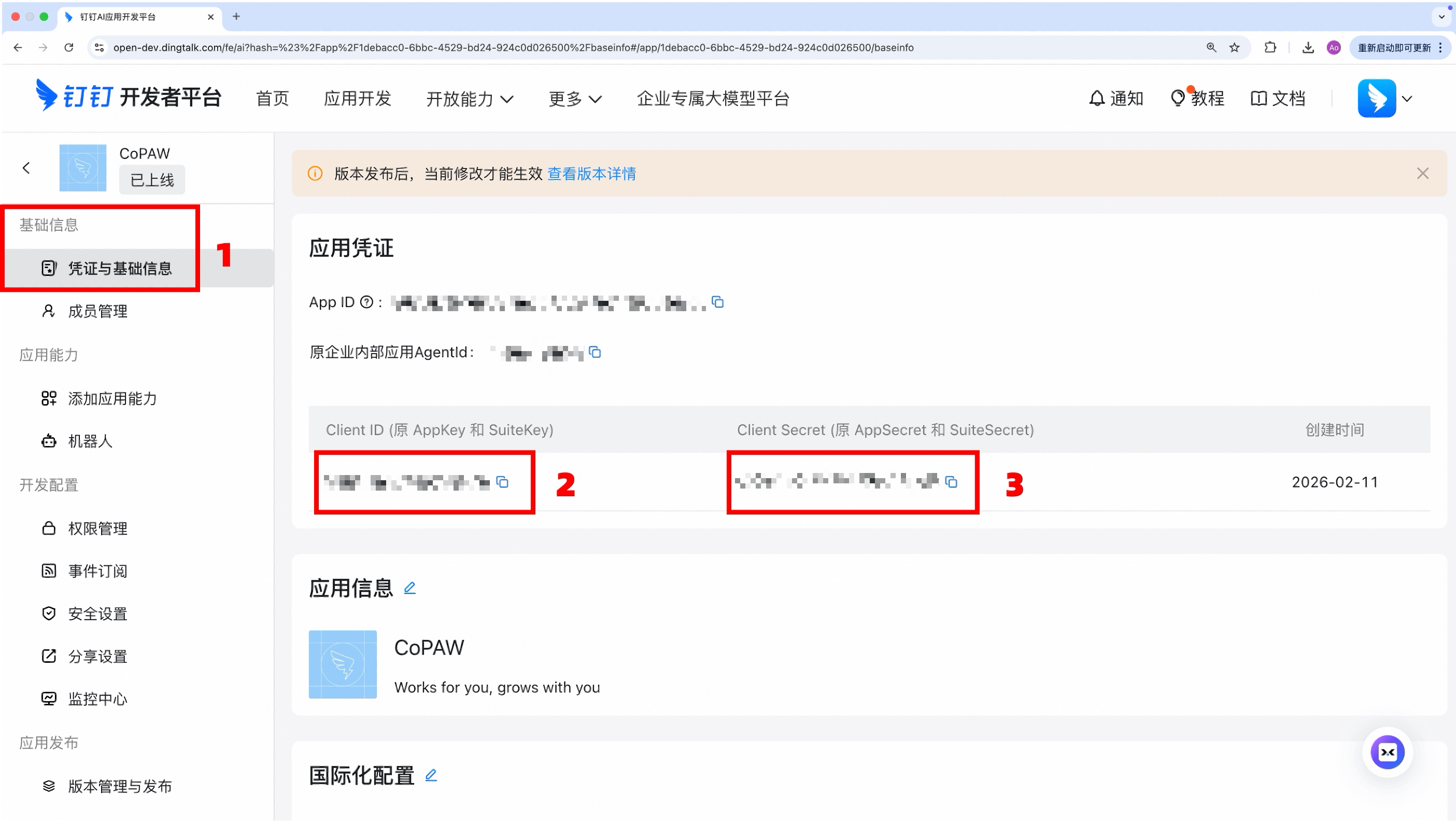
基本信息 > 凭证 → 拿 Client ID(AppKey)和 Client Secret(AppSecret)
在 MateClaw 里配置
curl -X POST http://localhost:18088/api/v1/channels \
  -H "Content-Type: application/json" \
  -H "Authorization: Bearer <token>" \
  -d '{
    "name": "钉钉机器人",
    "type": "dingtalk",
    "agentId": 1,
    "config": {
      "connection_mode": "stream",
      "client_id": "your-client-id",
      "client_secret": "your-client-secret",
      "message_type": "markdown"
    },
    "enabled": true
  }'
TIP
Stream 模式用官方 SDK 建立 WebSocket 长连接。不需要公网 IP。 AI Card 流式要把 message_type 设为 card 并填 template ID。
找到机器人
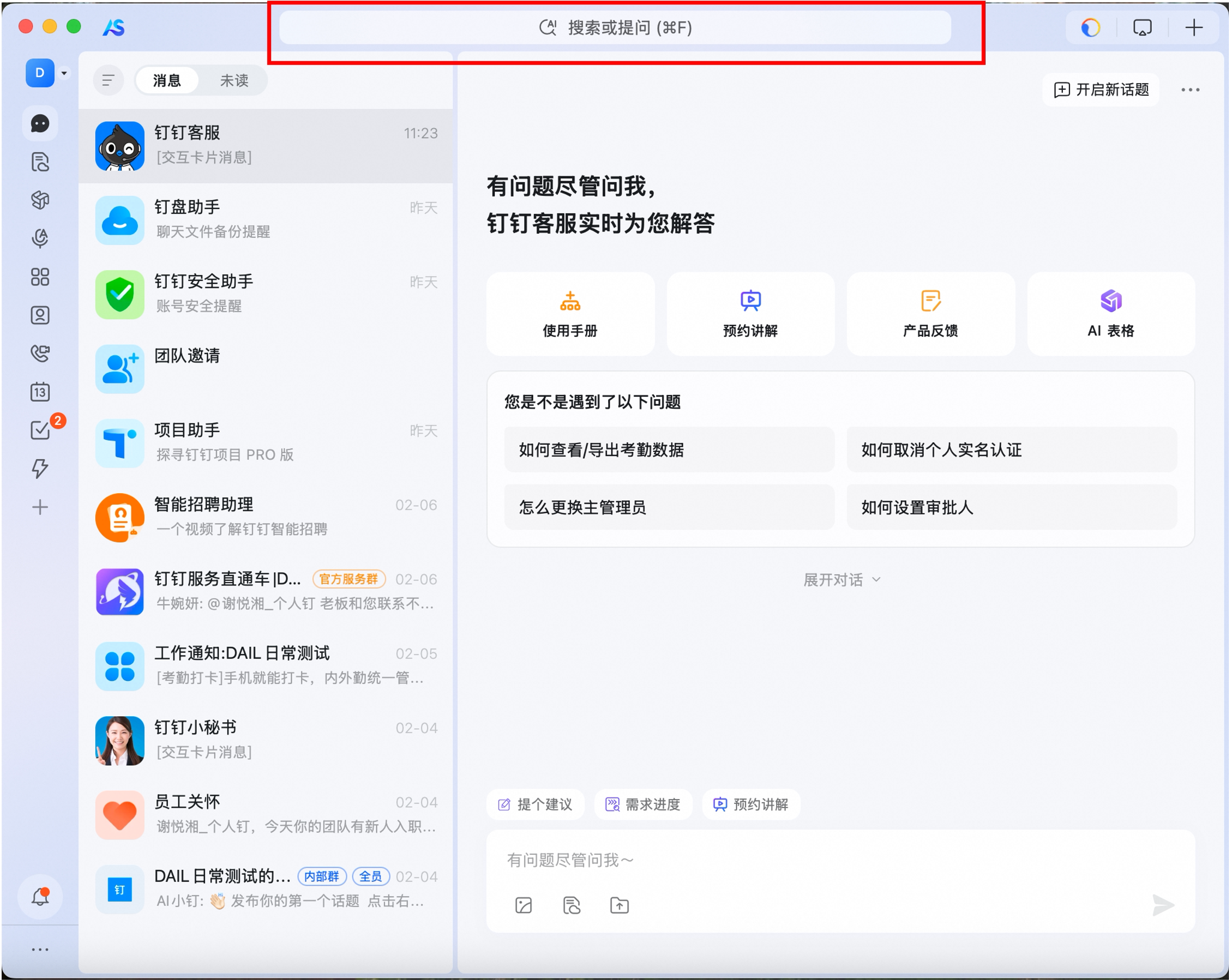
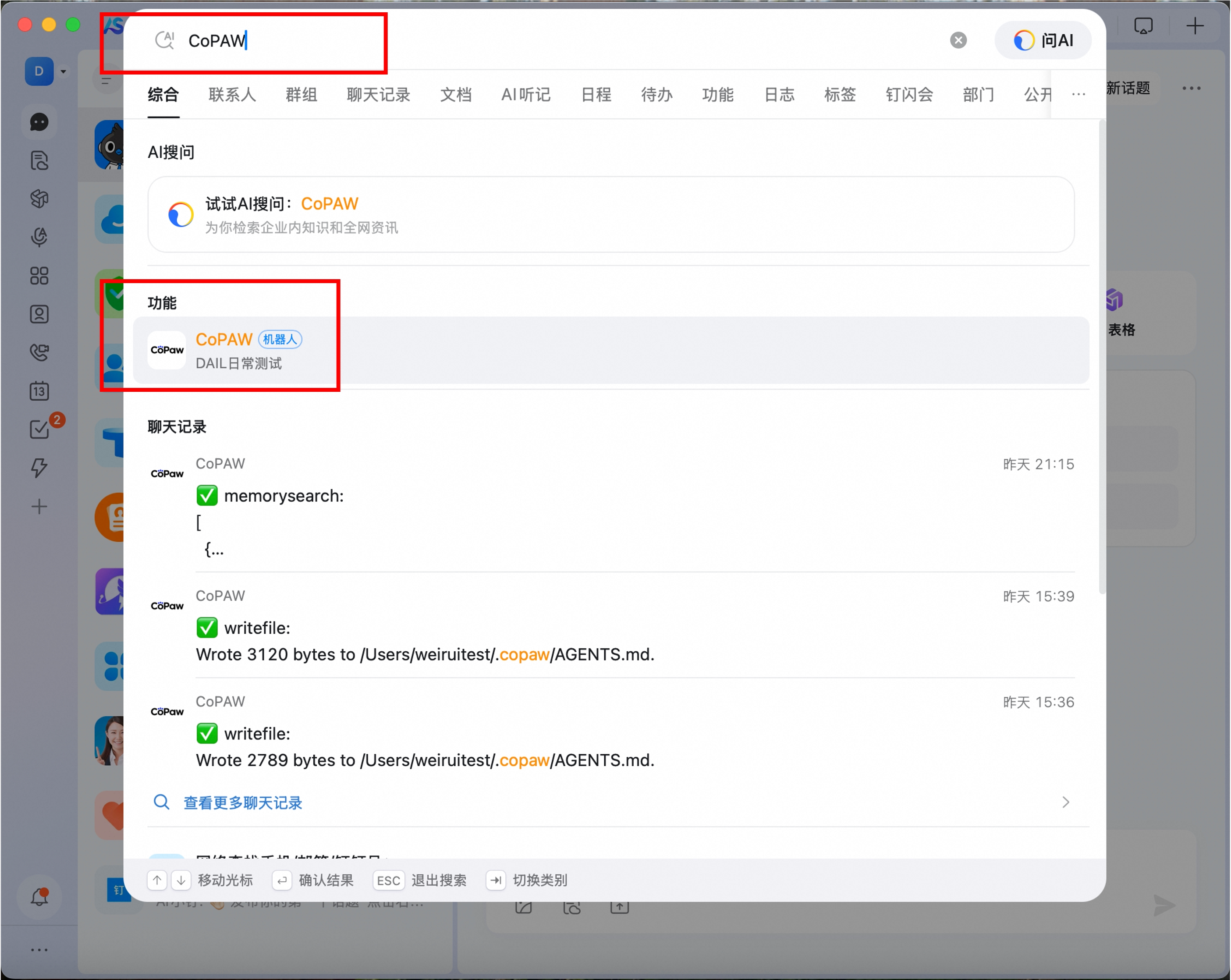
在钉钉里搜机器人名字,应用里找到并开始聊天。
Webhook URL(webhook 模式):https://your-domain/api/v1/channels/webhook/dingtalk
飞书
WebSocket 长连接或 Webhook。WebSocket 更好——不需要公网 IP。
一键扫码绑定(推荐,v1.1.0+)
之前你需要"去开放平台 → 创建企业自建应用 → 复制 App ID 和 Secret"。现在你点一下按钮,扫码,凭证就到了。
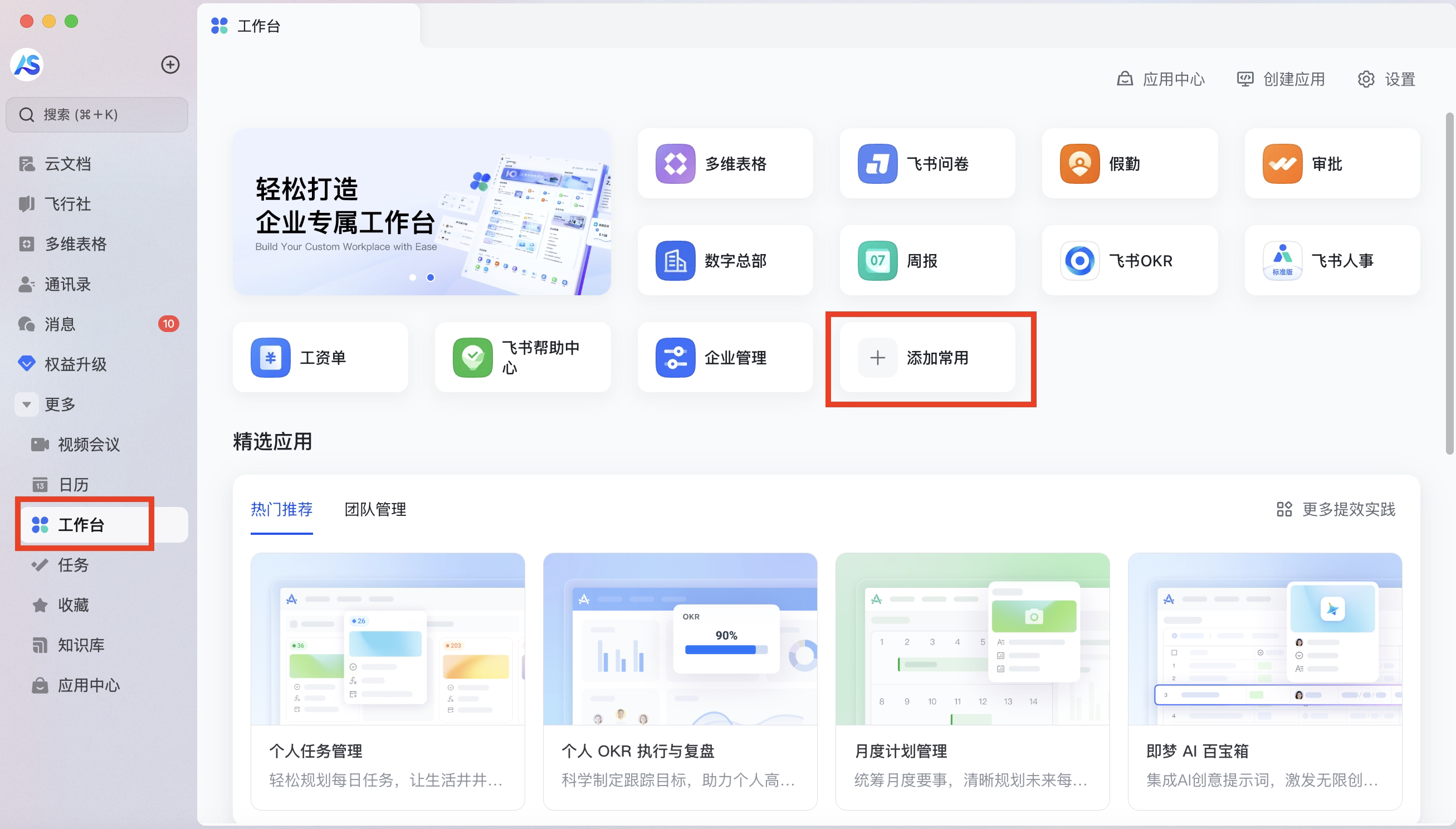
渠道 → 新建 → 类型选飞书- 表单里点扫码绑定飞书应用——展开一张 QR 码
- 用飞书 App 扫码并确认授权(如需 Lark 国际版,把 domain 切到 lark)
- 回到表单,App ID 和 App Secret 已自动回填
剩下的字段(Agent、verification token / encrypt key 如需 webhook 模式)按你的需求填。会话 5 分钟内有效。
它在做什么
背后调的是飞书 SDK 2.6+ 自带的 scene/registration Device Flow。com.larksuite.oapi:oapi-sdk 升级到 2.6.1 之后,整个"创建应用 → 复制凭证"动作被打成一次扫码授权。
手动配置应用(备选)
如果扫码在你的网络下走不通,或者你需要 webhook 模式 / 自定义权限范围:
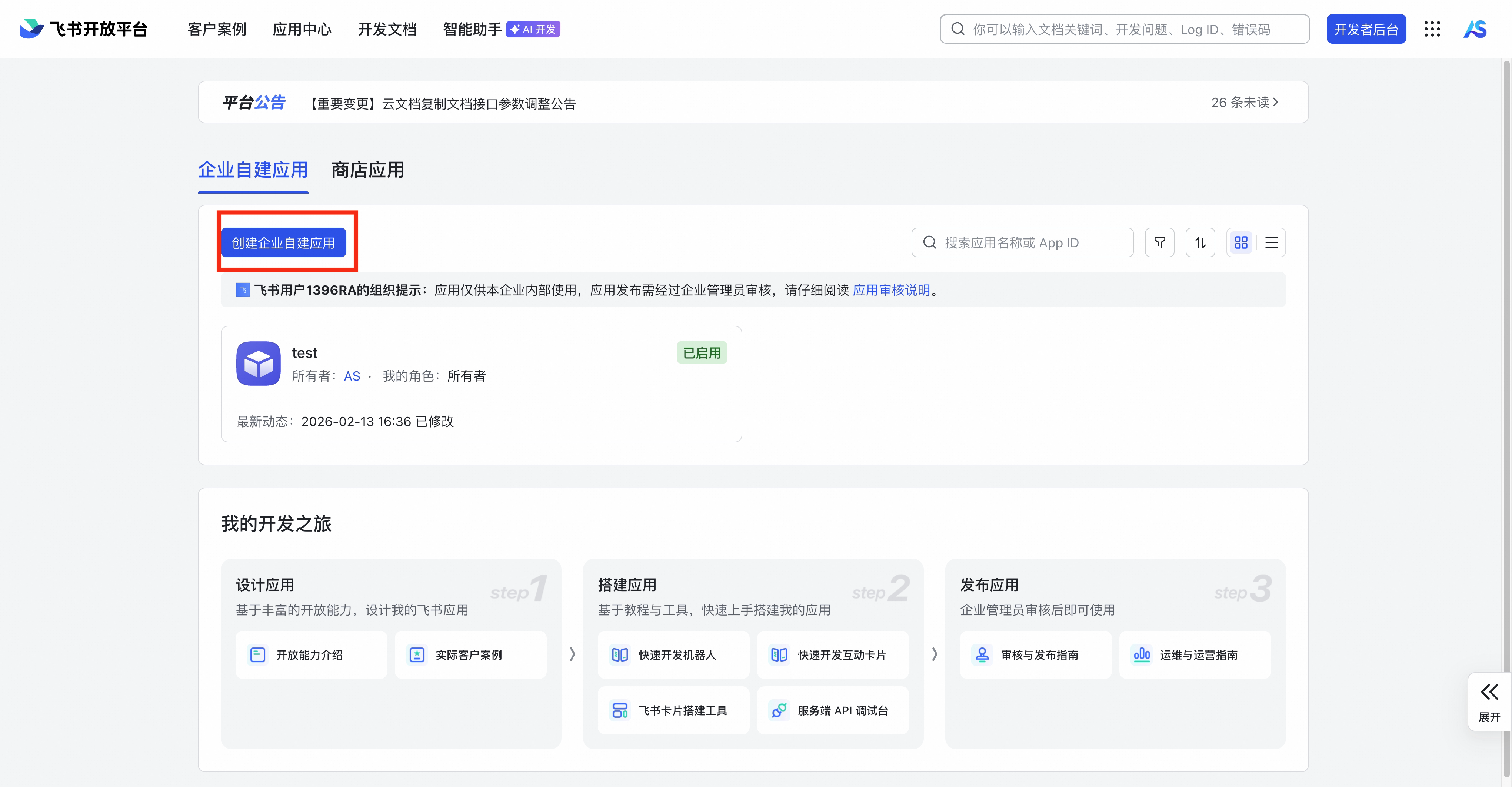
打开 飞书开放平台,创建企业自建应用
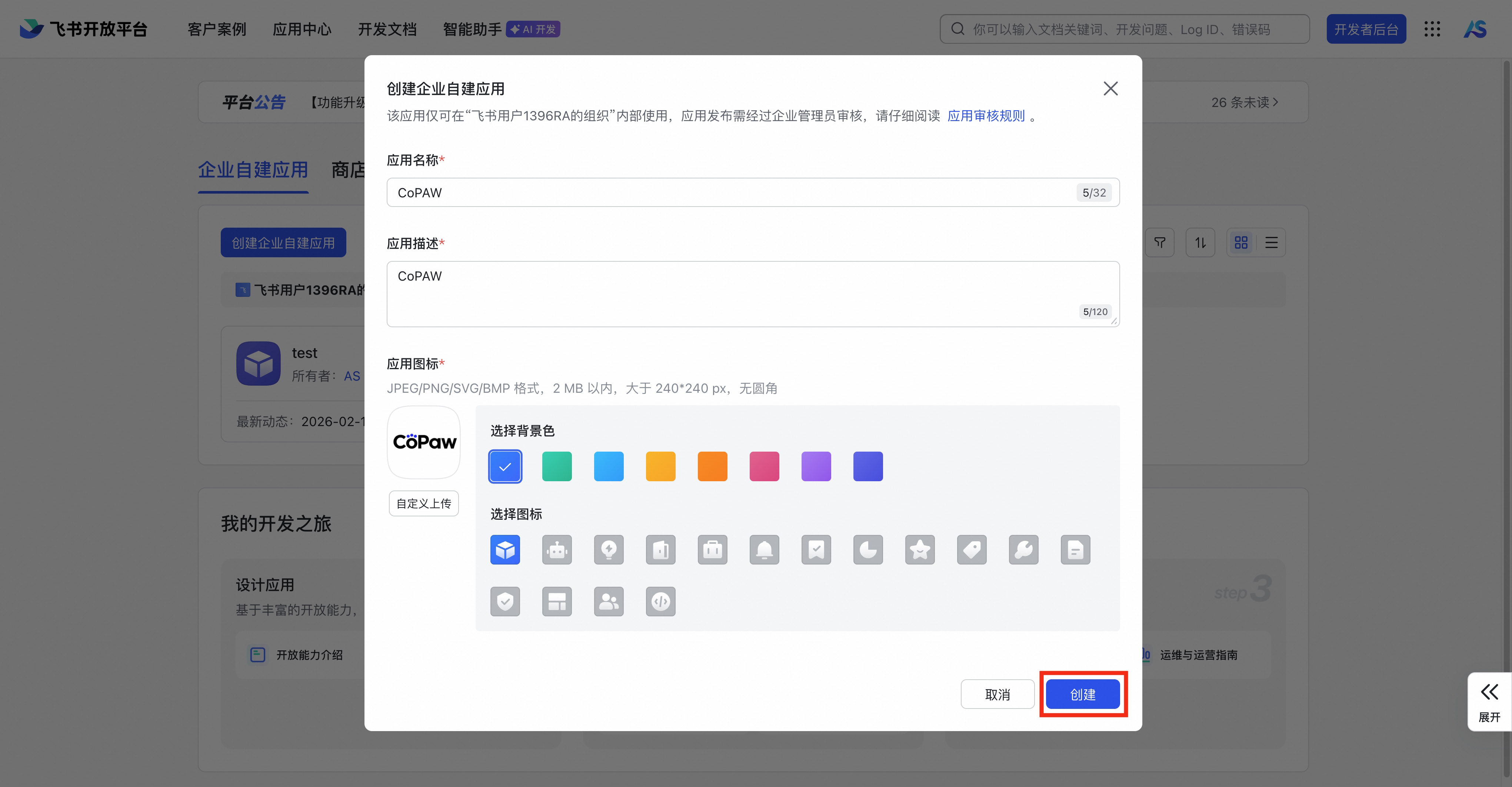
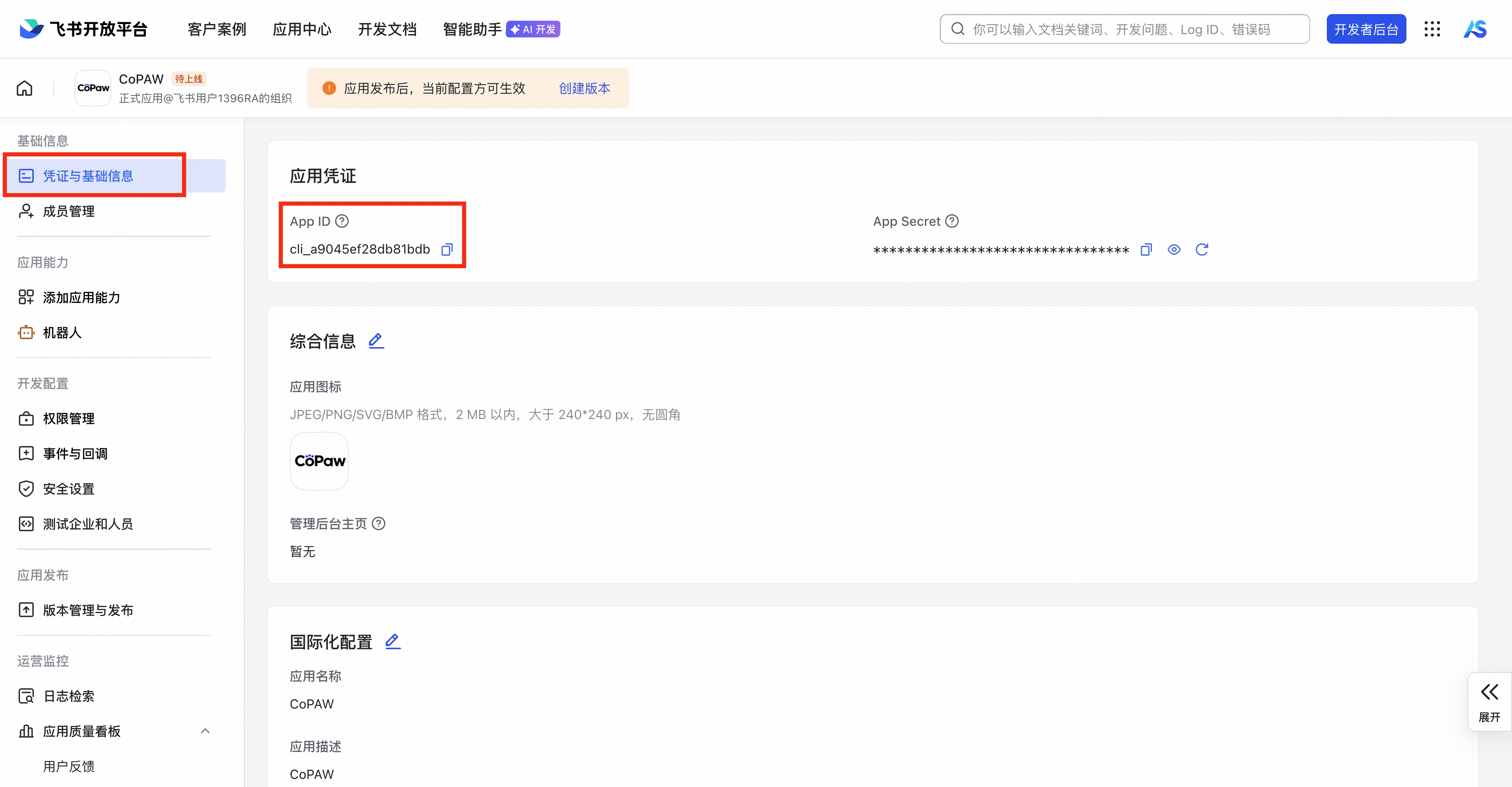
凭证与基础信息 → 拿 App ID 和 App Secret
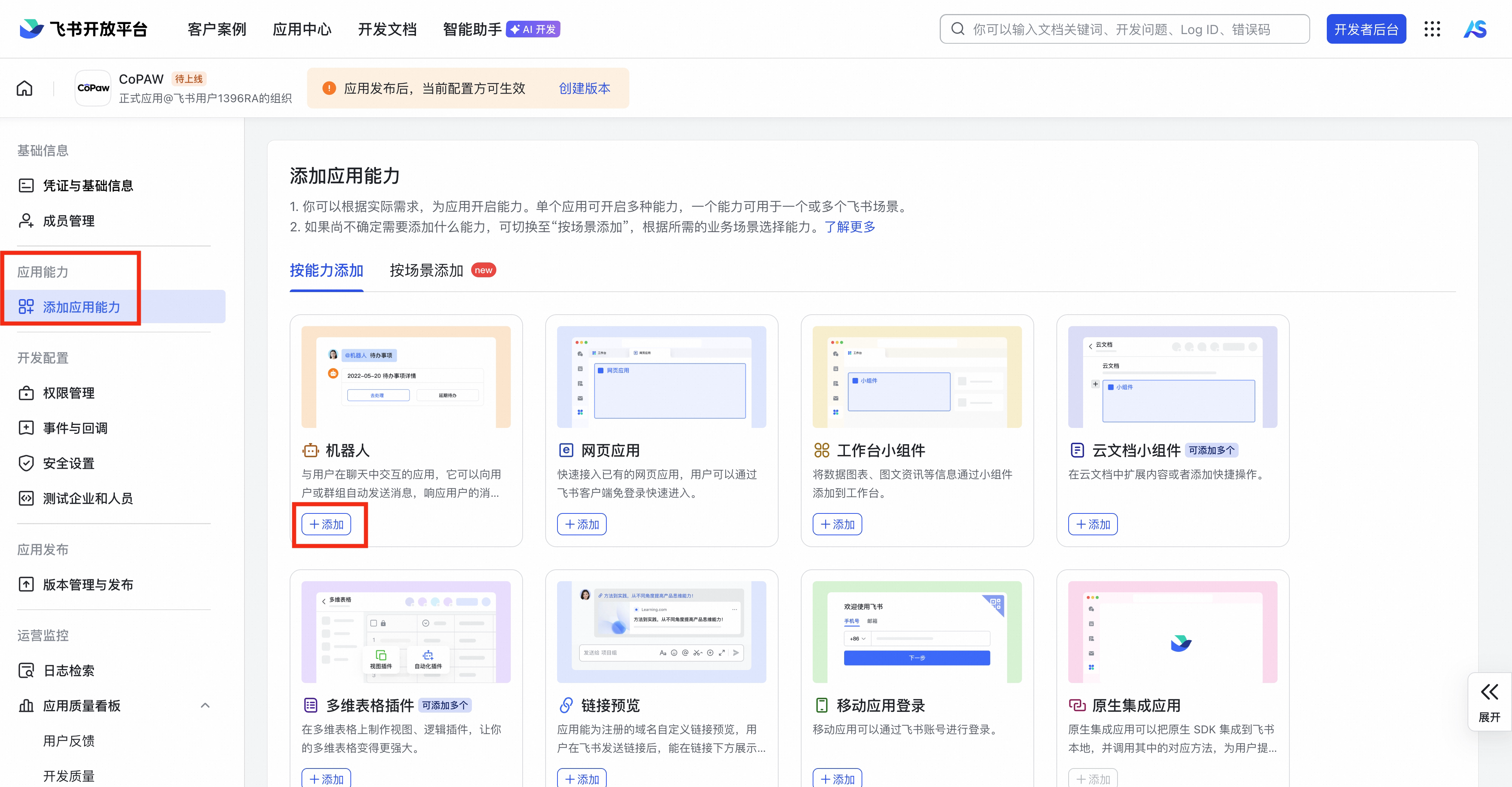
能力 → 启用机器人
权限 → 批量导入:
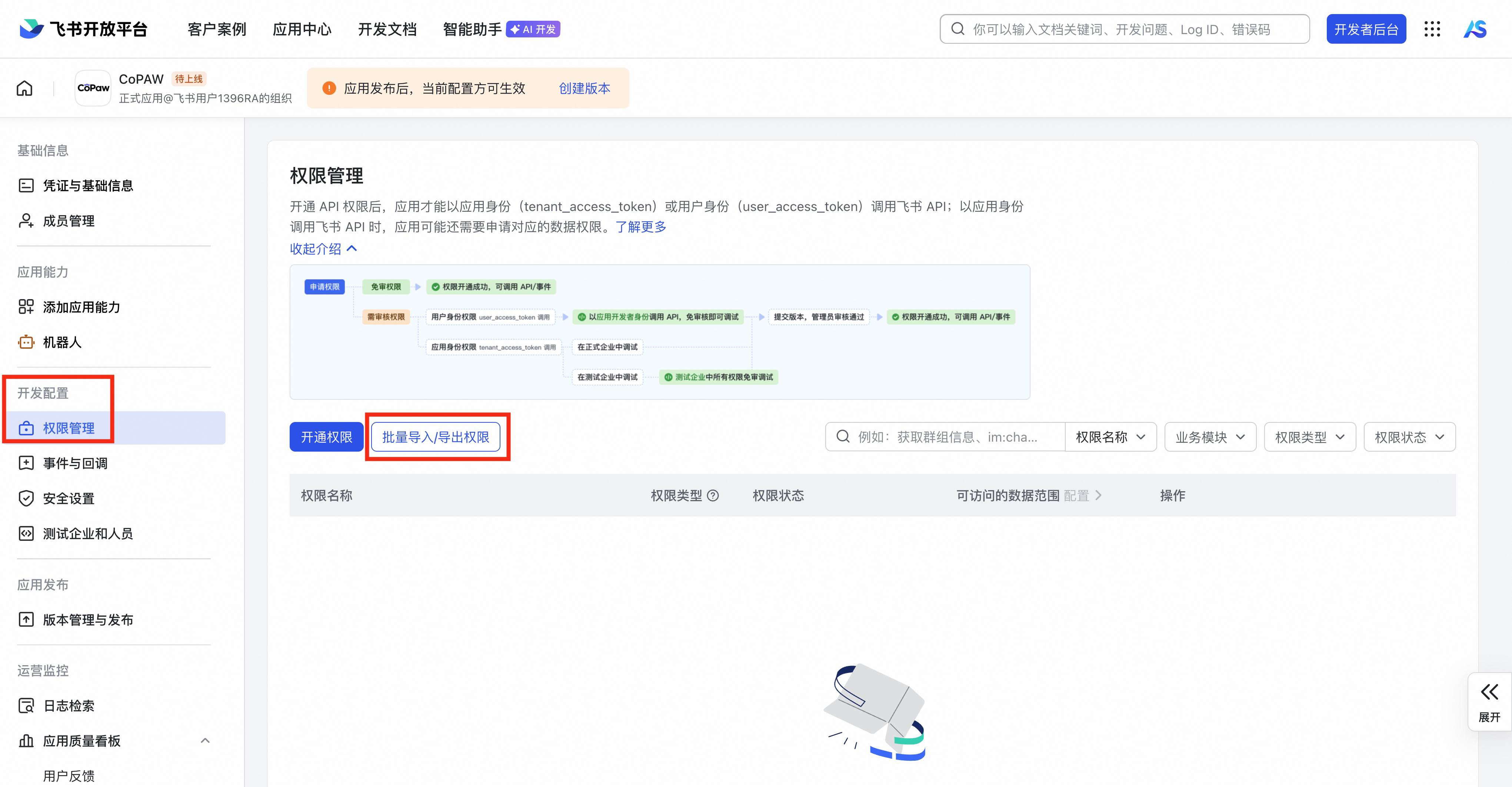 json
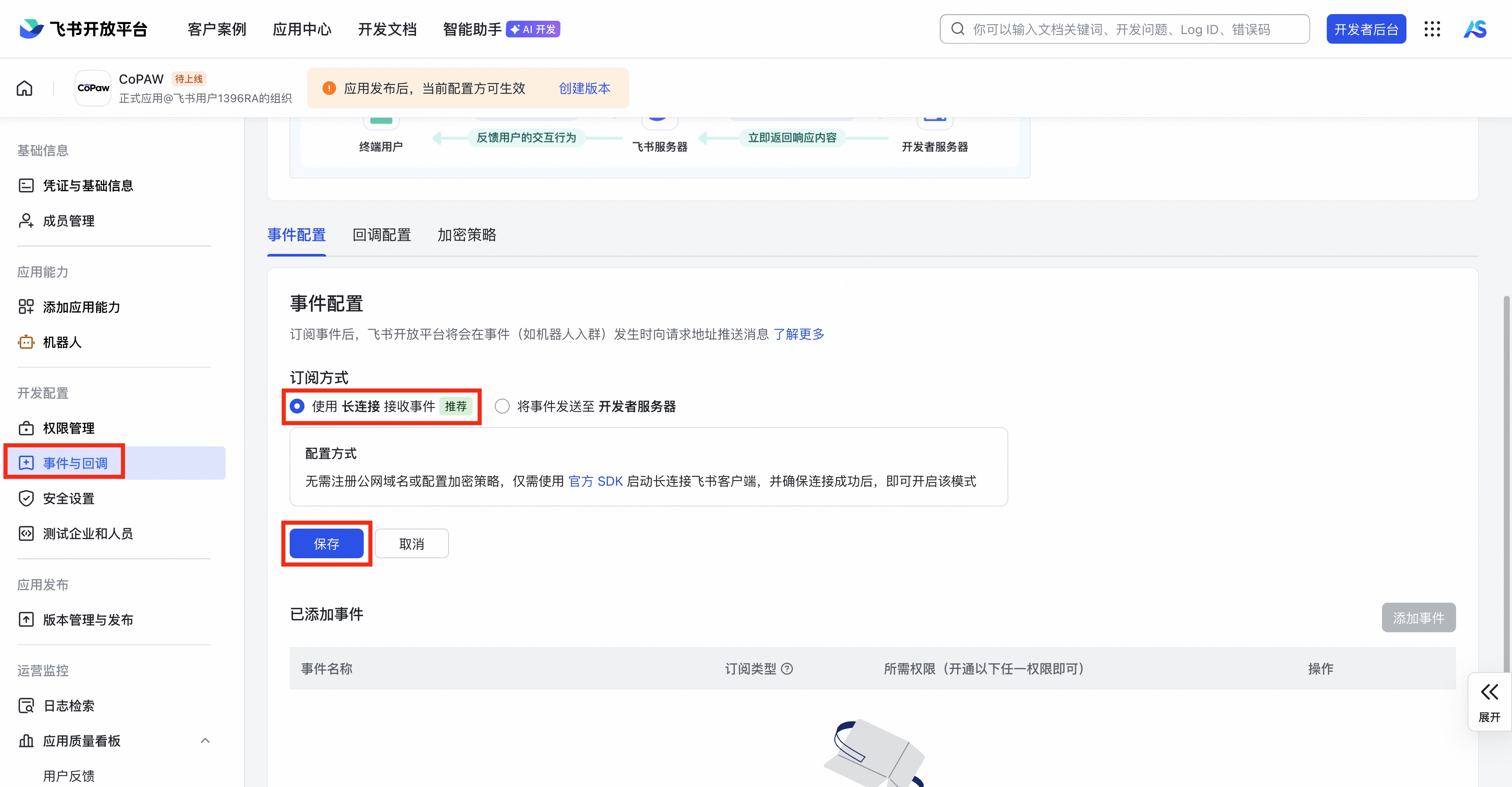
json{ "scopes": { "tenant": [ "im:chat", "im:message", "im:message.group_msg", "im:message.p2p_msg:readonly", "im:resource", "contact:user.base:readonly" ] } }事件与回调 → 选 WebSocket 长连接模式
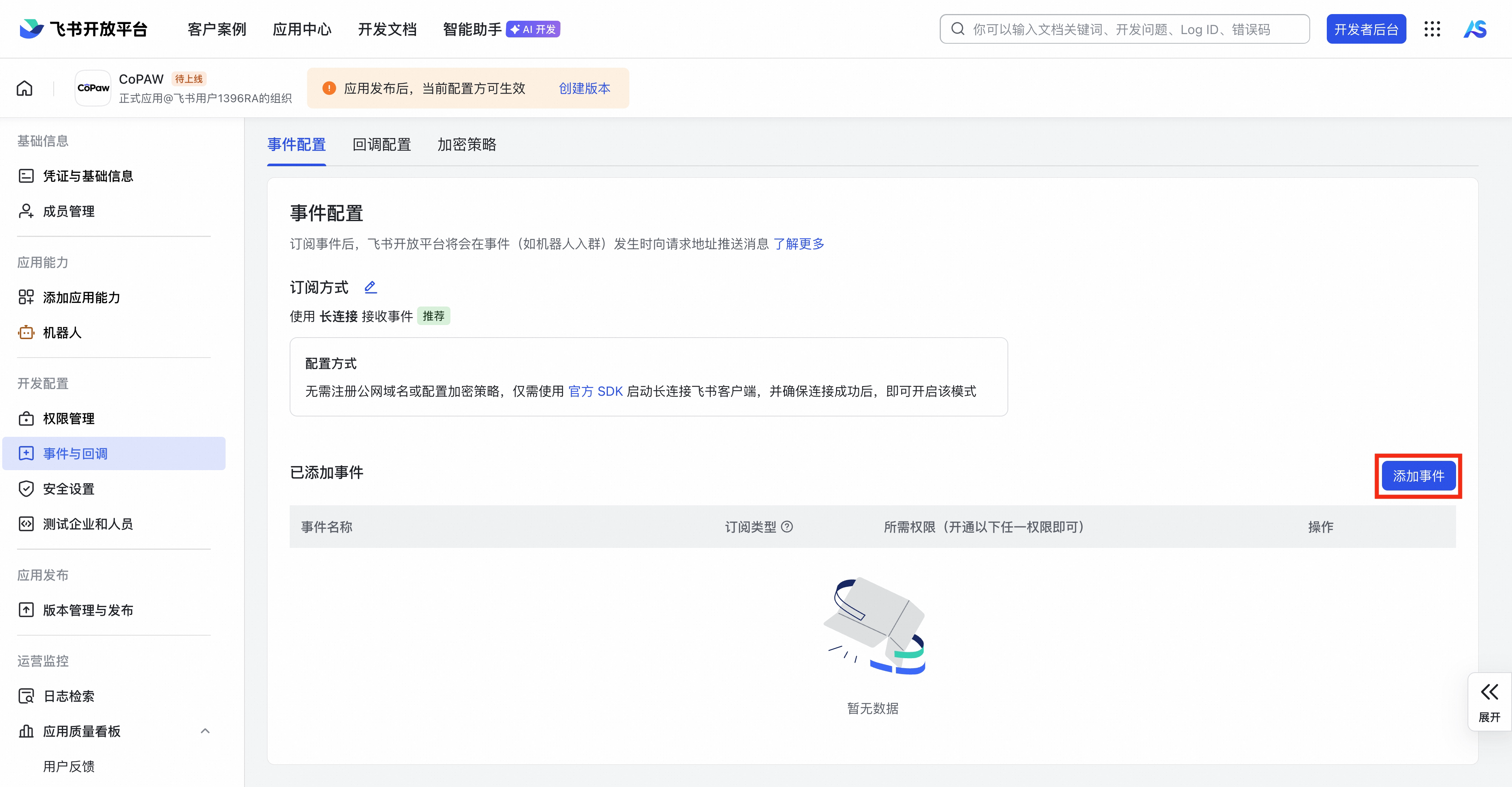
订阅 接收消息 v2.0
应用发布 → 创建版本并发布
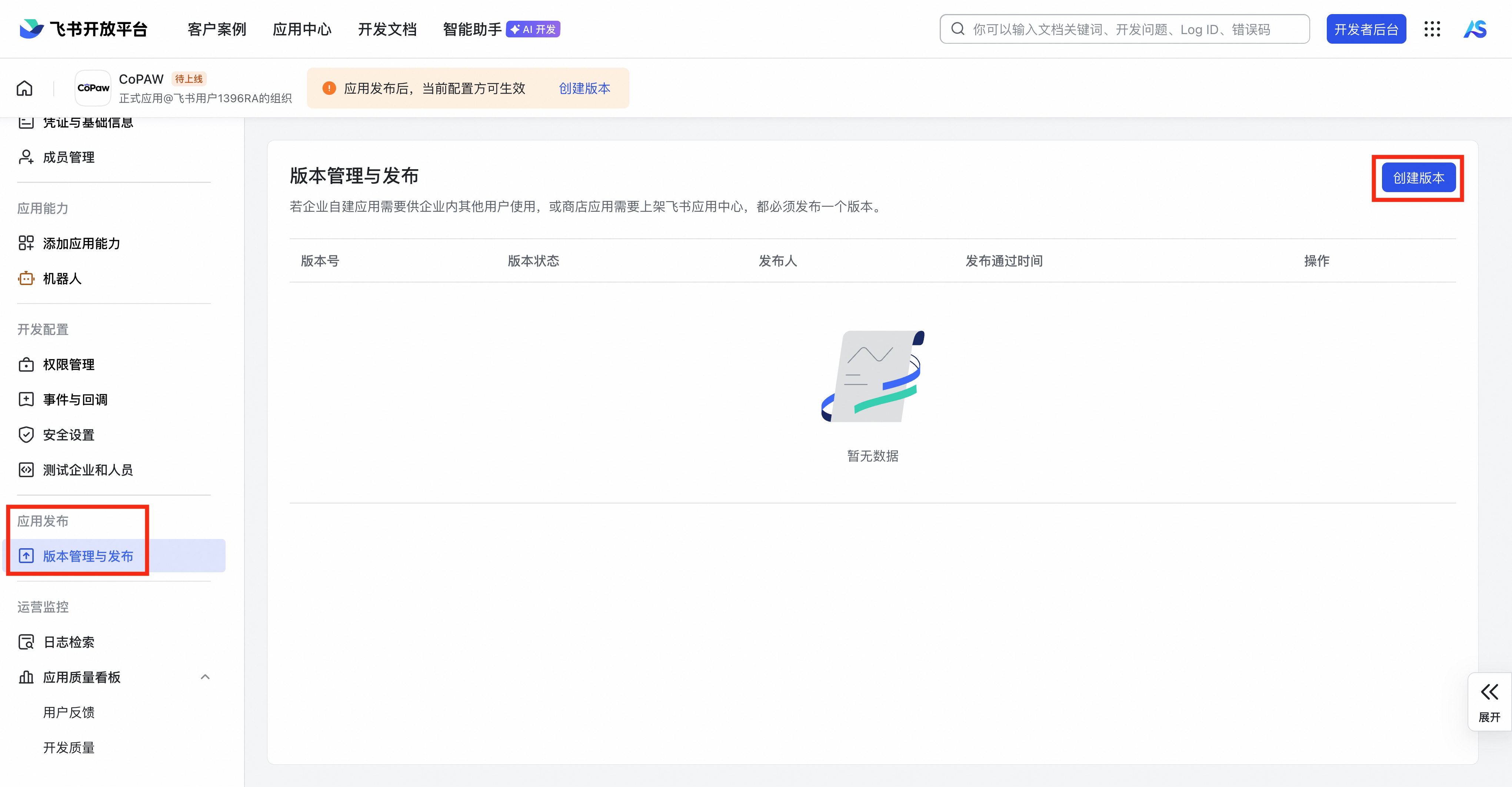
配置
curl -X POST http://localhost:18088/api/v1/channels \
  -H "Content-Type: application/json" \
  -H "Authorization: Bearer <token>" \
  -d '{
    "name": "飞书机器人",
    "type": "feishu",
    "agentId": 1,
    "config": {
      "app_id": "cli_your_app_id",
      "app_secret": "your-app-secret",
      "verification_token": "your-verification-token",
      "encrypt_key": "your-encrypt-key"
    },
    "enabled": true
  }'
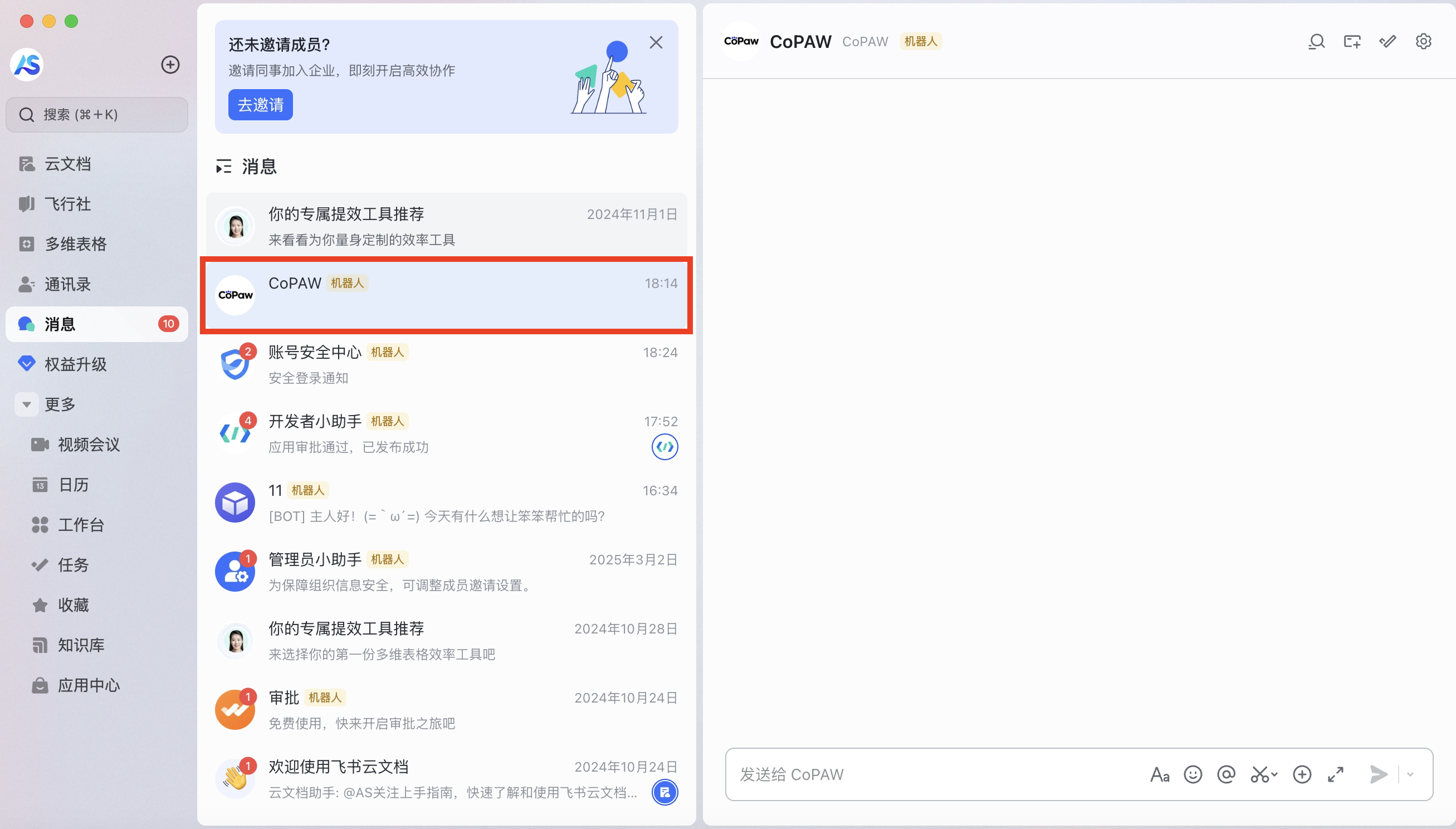
Webhook URL:https://your-domain/api/v1/channels/webhook/feishu
飞书 1.4.0 增强
v1.4.0 把飞书从"能收发文本"升级成了完整的富交互渠道。下面这些大多数零配置就能用,列出来是为了让你知道开关在哪、默认值是什么。
交互卡片(Schema 2.0)
结构化回复——JSON、带表头 / 表格 / 列表的 Markdown、长文本——会自动渲染成飞书交互卡片;短的纯文本仍然以普通文本消息发出。
| 配置项 | 默认 | 说明 |
|---|---|---|
card_format | auto | auto 按内容自动判断;always 强制走卡片(调试用);never 强制纯文本 |
card_header | AI 助手 | 卡片标题文案,设为空串可隐藏 header |
JSON 卡片 payload 上限约 32 KB,超出后自动降级为纯文本。
审批卡片
工具守卫(tool-guard)的审批流以一张带同意 / 拒绝按钮的卡片送达。点同意会注入一条合成的 /approve、点拒绝注入 /deny,Agent 随即把获批的工具完整跑完——审批和执行在同一个会话里闭环,不用切回 Web 控制台。
流式卡片(CardKit)
回复逐字刷新进同一张卡片,而不是等整段生成完再发。
card_streaming_enabled(默认true)- 首 token 立即出现;普通文本按 500ms 合并刷新,阶段切换遵守 120ms 平台硬限流后优先刷新
stream_progress(默认true):同一卡片会展示思考状态、计划步骤、工具进度和阶段旁白,完成后保留一份有界执行轨迹并追加最终回答filter_thinking=false时展示模型原始思考文本;默认仅展示状态与阶段轨迹,不暴露原始思考filter_tool_messages=false时展示工具名称和逐项结果;默认只展示工具执行数量- CardKit 调用失败时自动回退到"先攒齐再一次性发出"
- 最终更新和关闭操作会自动重试一次;仍失败则通过普通飞书消息兜底
入站语音转写
飞书语音消息走语音识别(STT)转成文字后喂给 Agent——Agent 收到的是真正的文字,而不是一个 [audio] 占位。配置好 STT 后自动启用,无需额外开关。
入站文件 / 音视频下载
1.4.0 之前只下载图片;现在文件、音频、视频也会被下载、本地缓存,并通过 /api/v1/files/generated/{id} 提供给 Agent。
默认值变化
media_download_enabled 在 1.4.0 默认改为 true。如果你在意磁盘占用或隐私,可以显式设为 false 退出。
大小与格式约束:图片上限 10 MB(超出自动压缩),文件 / 音频 / 视频上限 30 MB;音频仅支持 opus、视频仅支持 mp4,其余格式降级为普通文件处理。
出站生成文件 → 原生附件
Agent 生成的文件 URL 会被还原成飞书原生附件直接发出。若缓存已失效(cache miss),回复里会附带一句重试提示,而不是甩一个失效链接。
渠道原生工具(无需 MCP 服务器)
绑定飞书渠道后,Agent 直接获得三个飞书原生工具,不需要单独配 MCP 服务器:
| 工具 | 类型 | 默认 |
|---|---|---|
feishu_calendar_list_events | 读 | 开 |
feishu_doc_read | 读 | 开 |
feishu_doc_create | 写 | 关,审批门控 |
数据库内置的守卫规则会给写类工具(如 feishu_doc_create)自动套上 NEEDS_APPROVAL,触发上面的审批卡片流程。
发送者上下文注入
群聊里 Agent 需要知道"谁在说话"。飞书消息进来时,Agent 的 prompt 会自动带上 Channel / Sender /(群聊时)Chat 几行上下文。零配置。
DONE 反应
成功回复后,机器人会在那条入站消息上贴一个 ✅ 表情,作为"已处理"的轻量回执。enable_done_reaction(默认 true)。
@机器人 过滤
群聊里默认有人发言机器人就响应。把 require_mention 设为 true(默认 false)后,只有 @机器人 才触发——判定走飞书 SDK 的 mentions 字段。机器人自身的 open_id 在启动时预取,并带 60 秒负缓存(取不到时门"放行",不会因为一次失败把整个群锁死)。
curl -X POST http://localhost:18088/api/v1/channels \
  -H "Content-Type: application/json" \
  -H "Authorization: Bearer <token>" \
  -d '{
    "name": "飞书机器人",
    "type": "feishu",
    "agentId": 1,
    "config": {
      "app_id": "cli_your_app_id",
      "app_secret": "your-app-secret",
      "card_format": "auto",
      "card_header": "AI 助手",
      "card_streaming_enabled": true,
      "stream_progress": true,
      "media_download_enabled": true,
      "enable_done_reaction": true,
      "require_mention": false
    },
    "enabled": true
  }'
企业微信
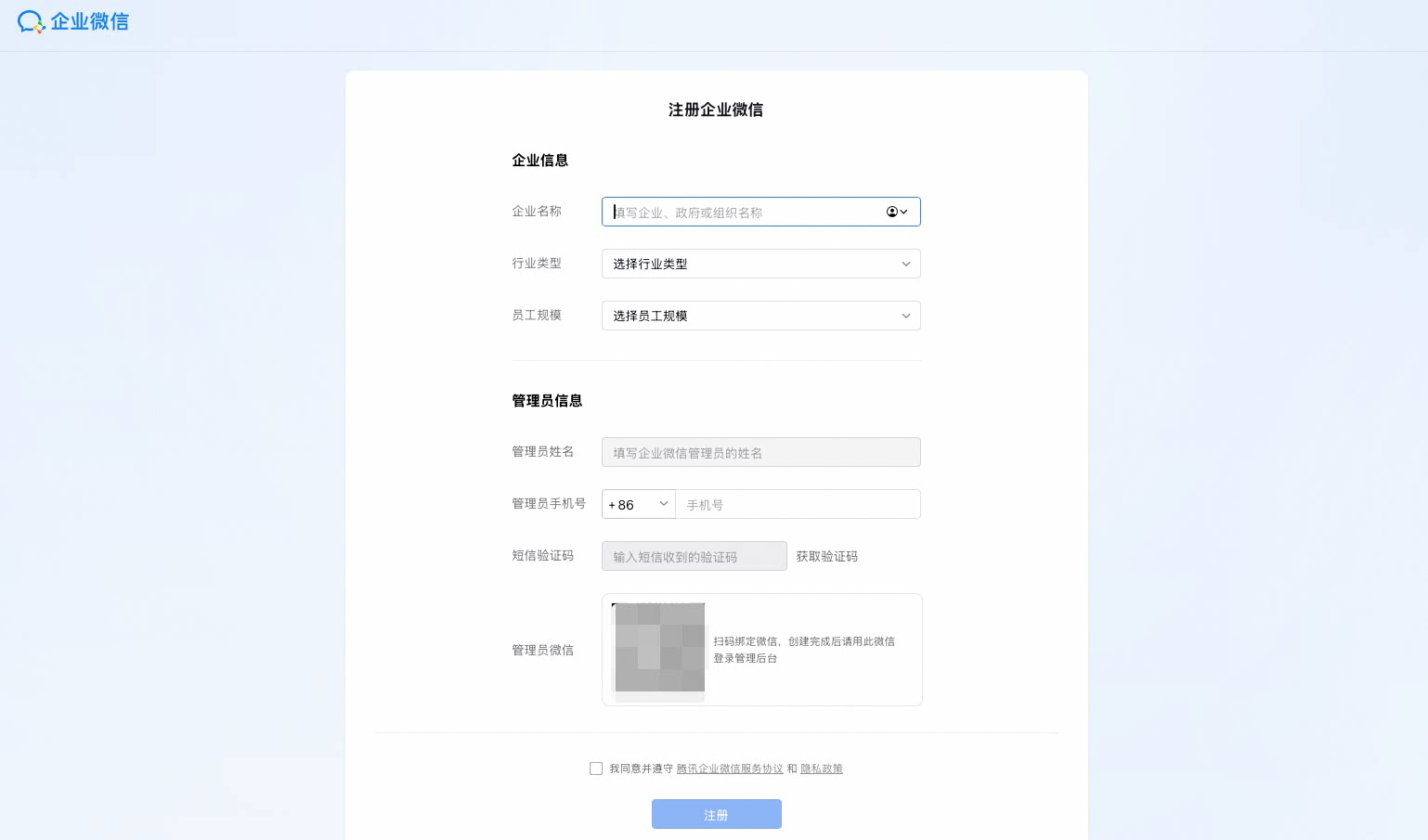
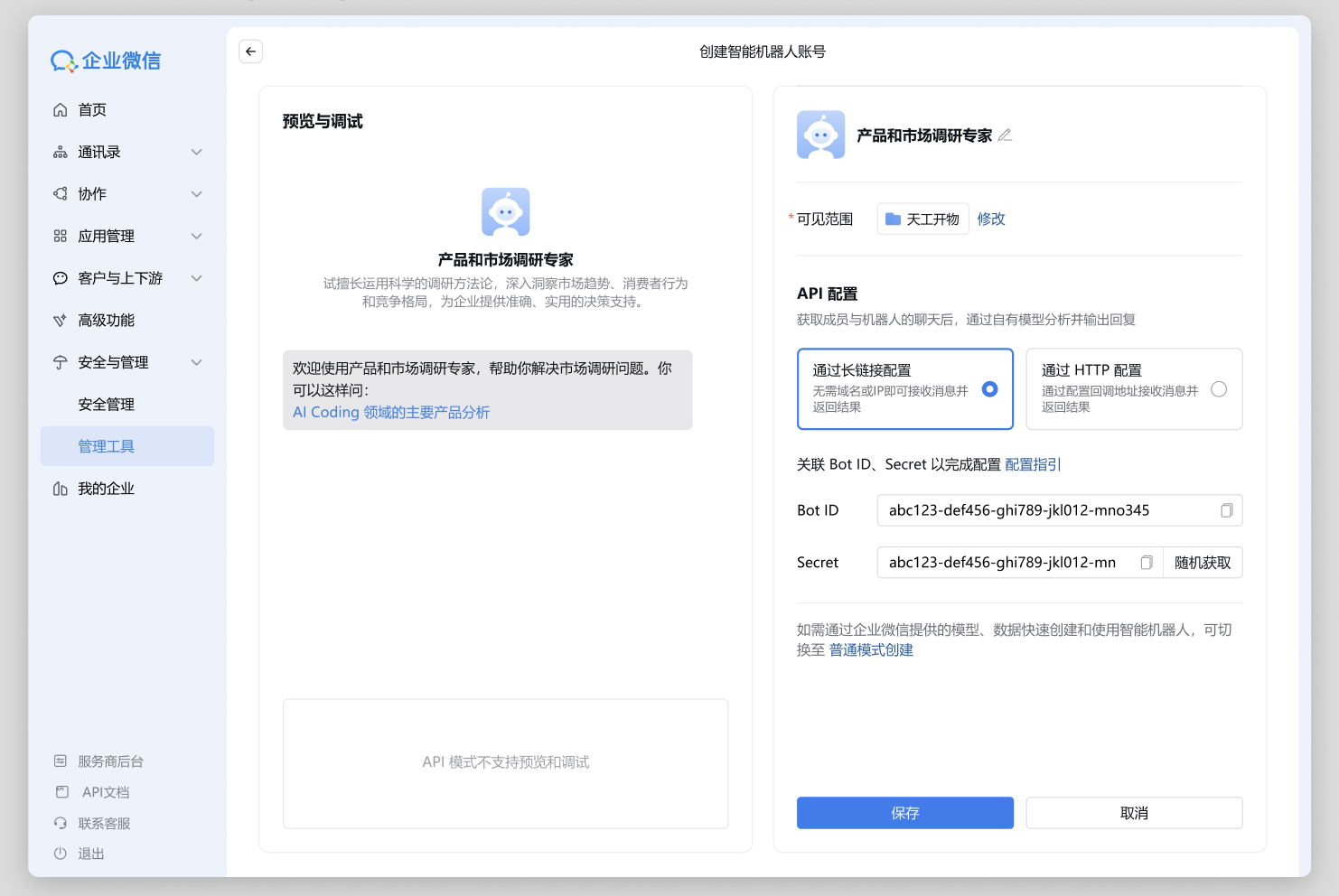
企业微信——注册或登录
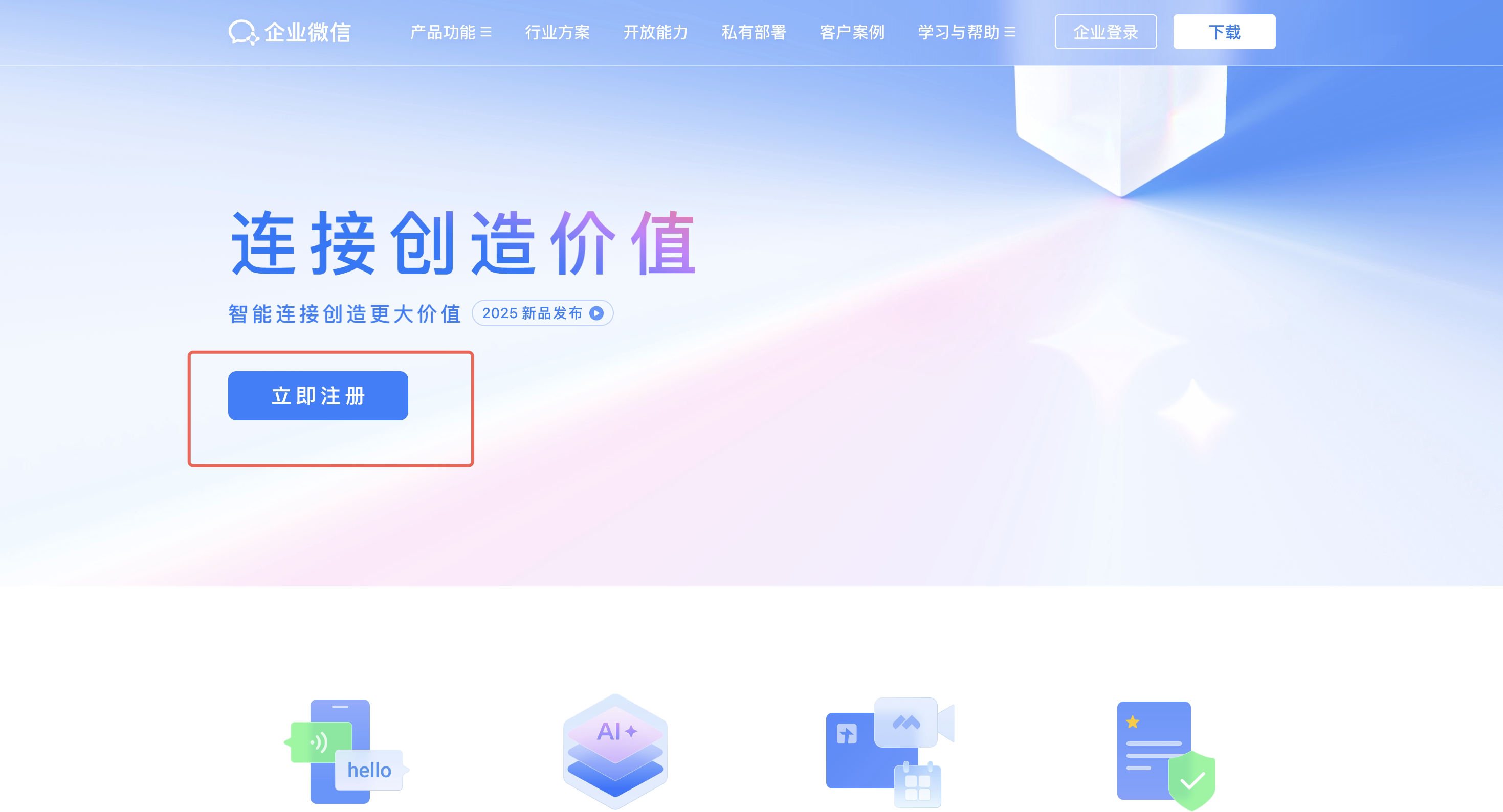
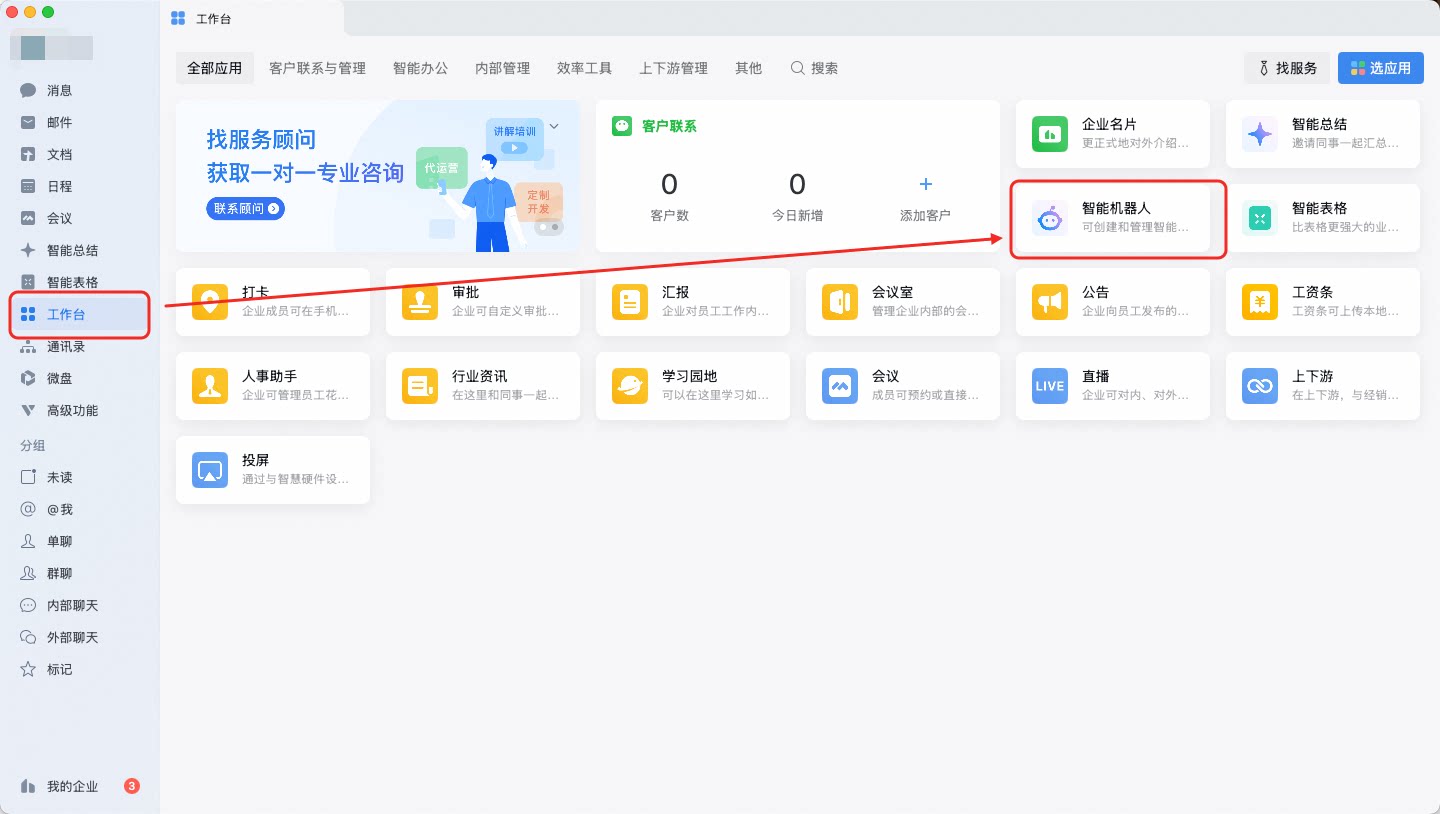
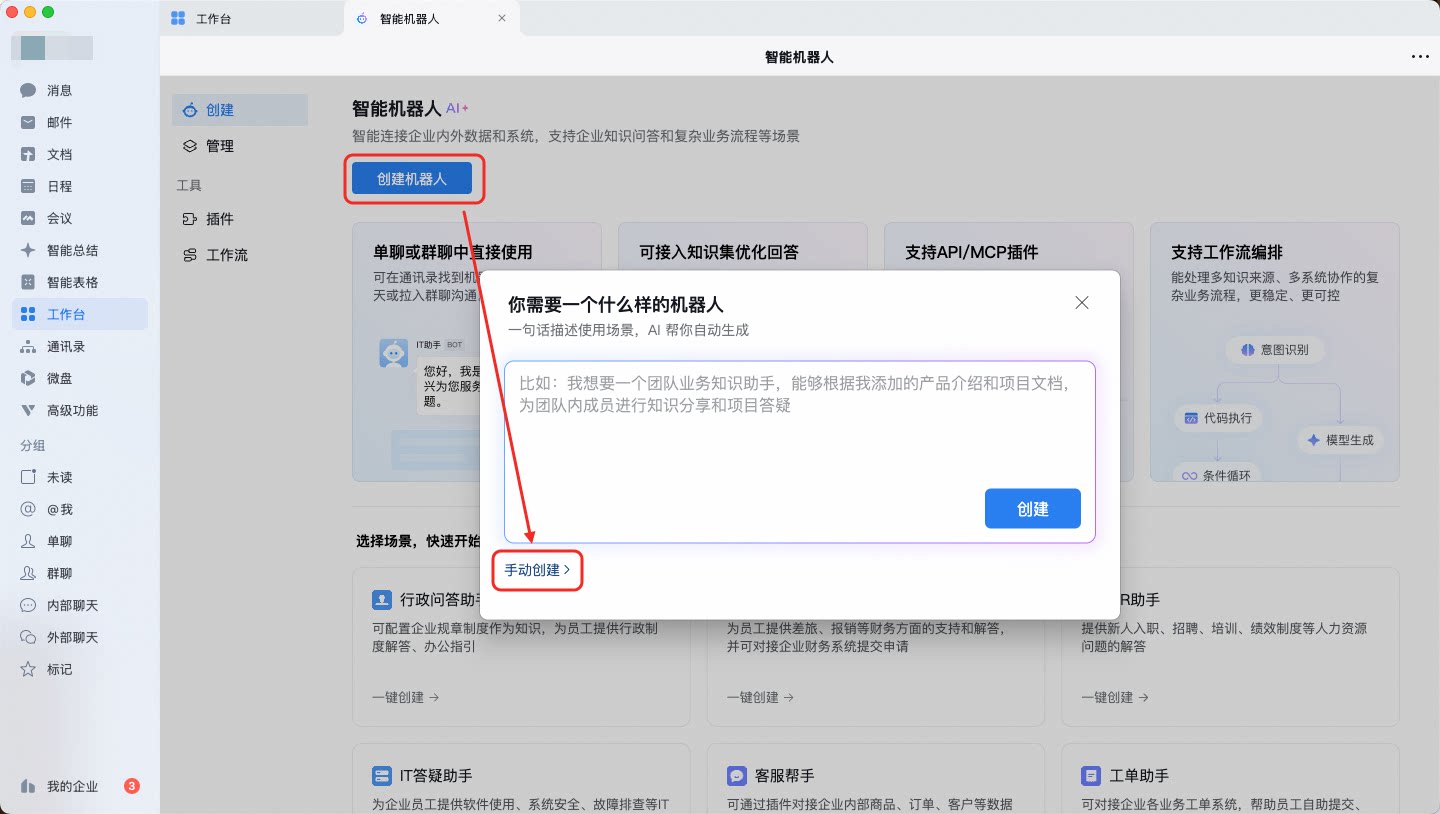
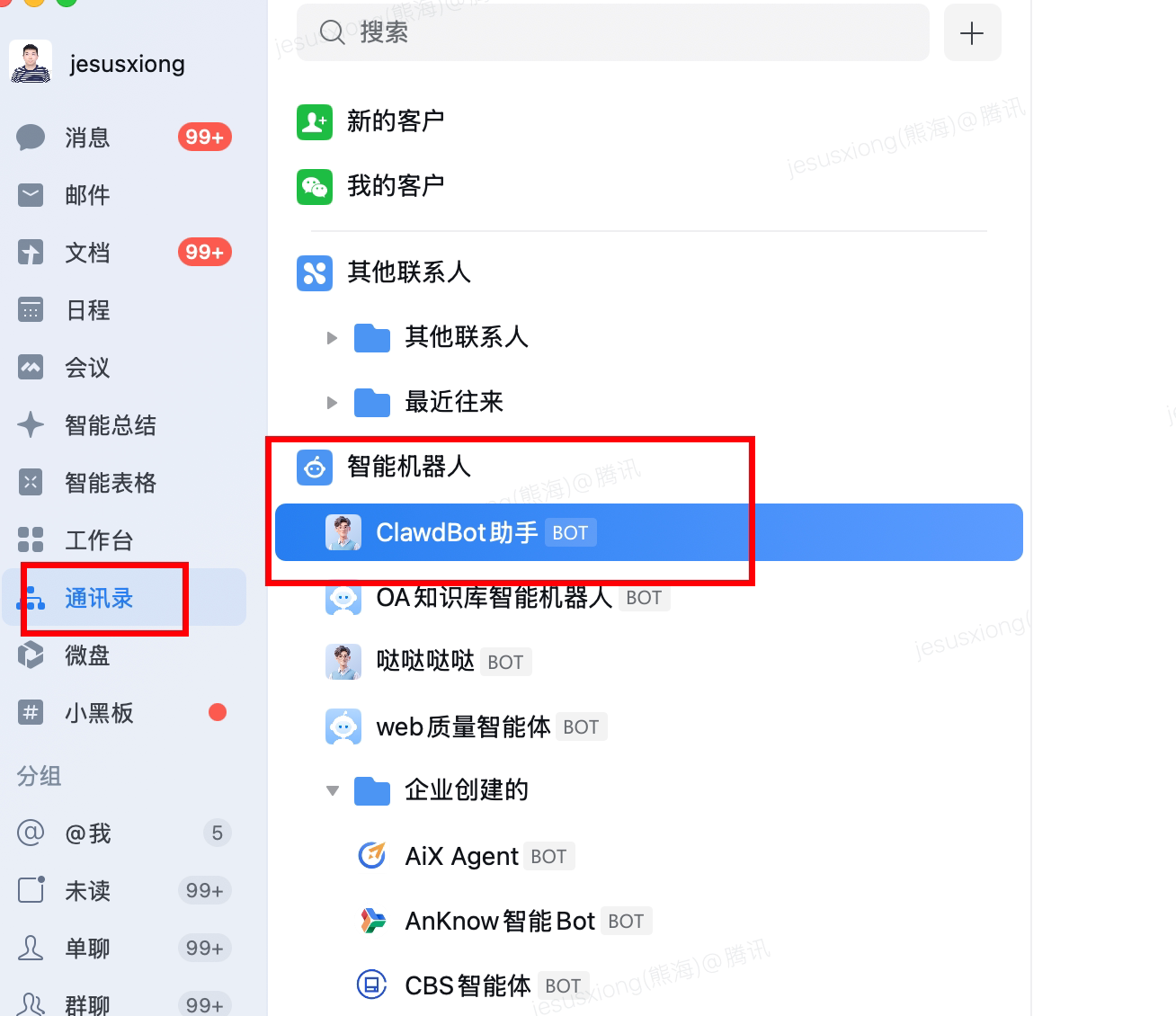
工作台 → 智能机器人 > 创建机器人 → API 模式 > 长连接
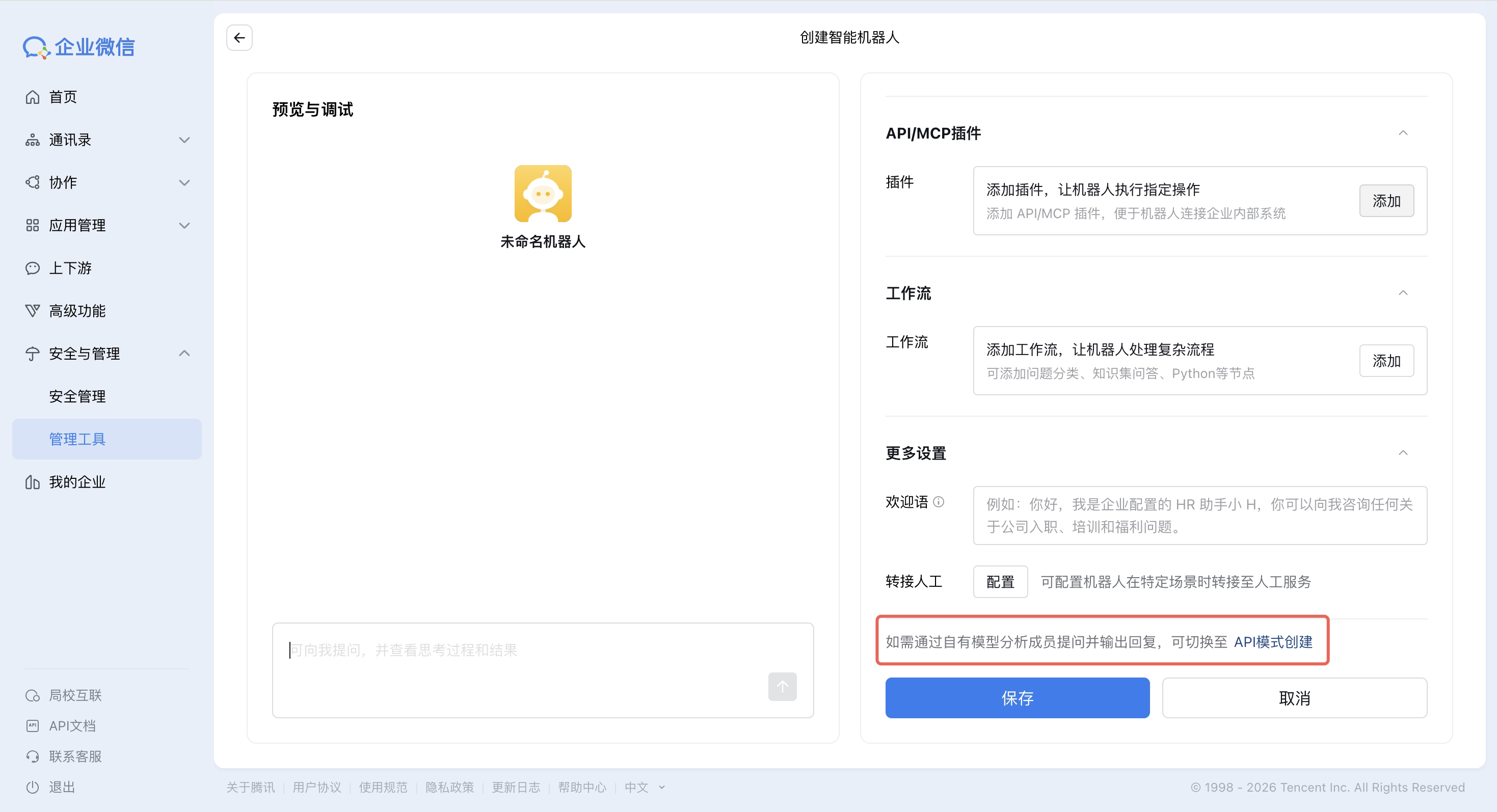
拿 Bot ID 和 Secret
curl -X POST http://localhost:18088/api/v1/channels \
  -H "Content-Type: application/json" \
  -H "Authorization: Bearer <token>" \
  -d '{
    "name": "企业微信机器人",
    "type": "wecom",
    "agentId": 1,
    "config": {
      "bot_id": "your-bot-id",
      "secret": "your-secret"
    },
    "enabled": true
  }'
想把企业微信跑稳?
群聊多用户协作、引用消息、appmsg 解析、上传约束、aibot_respond_msg 路由、自循环检测、TLS 重试、平台级权限锁……所有非显然的优化点和踩坑,都在 企业微信深度优化 单独整理了。
Telegram
Long-Polling(默认)或 Webhook。Long-Polling 不需要公网 IP。
创建机器人
- 在 Telegram 搜 @BotFather(认准蓝色官方认证标)
- 发
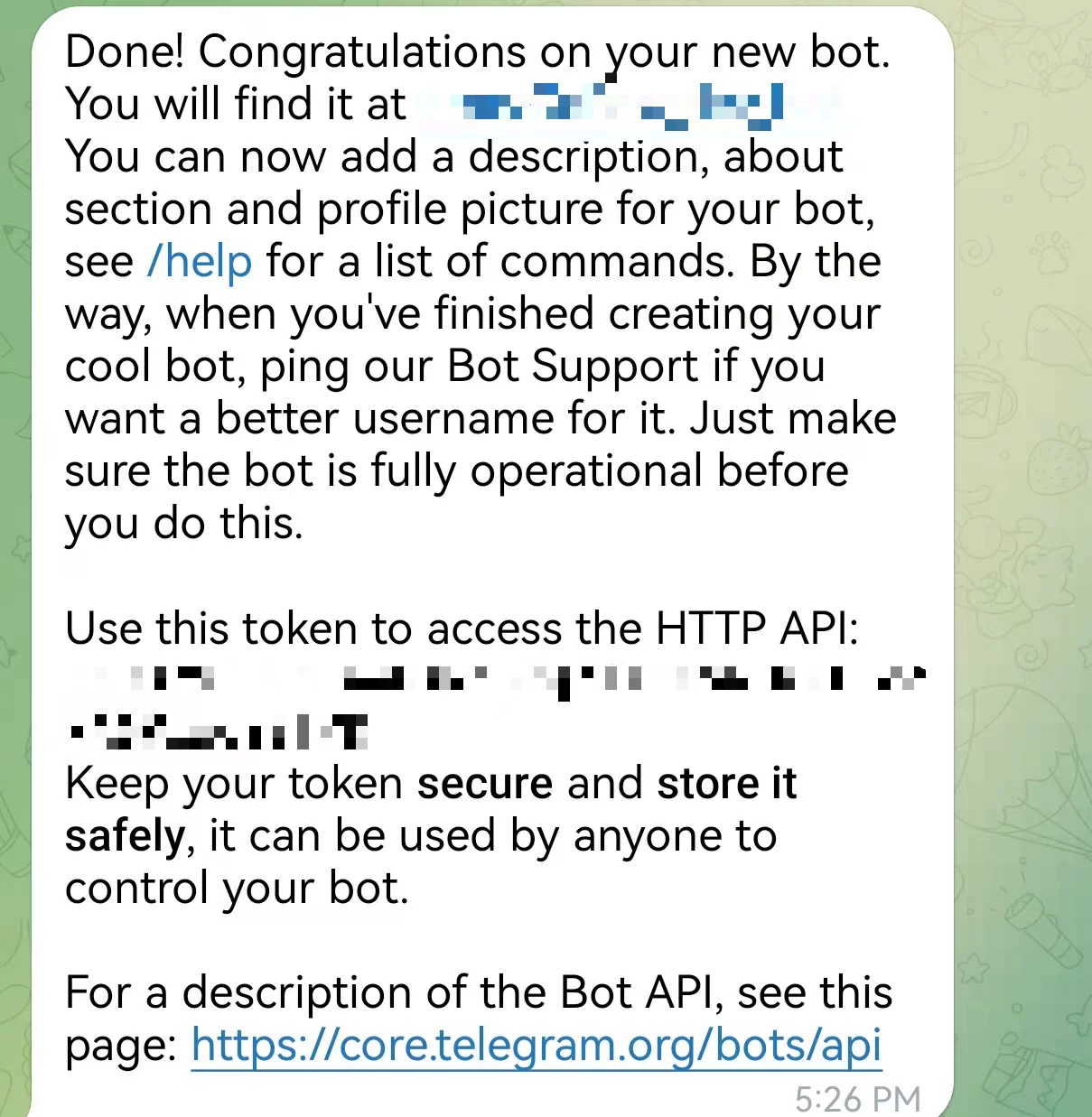
/newbot,跟着提示走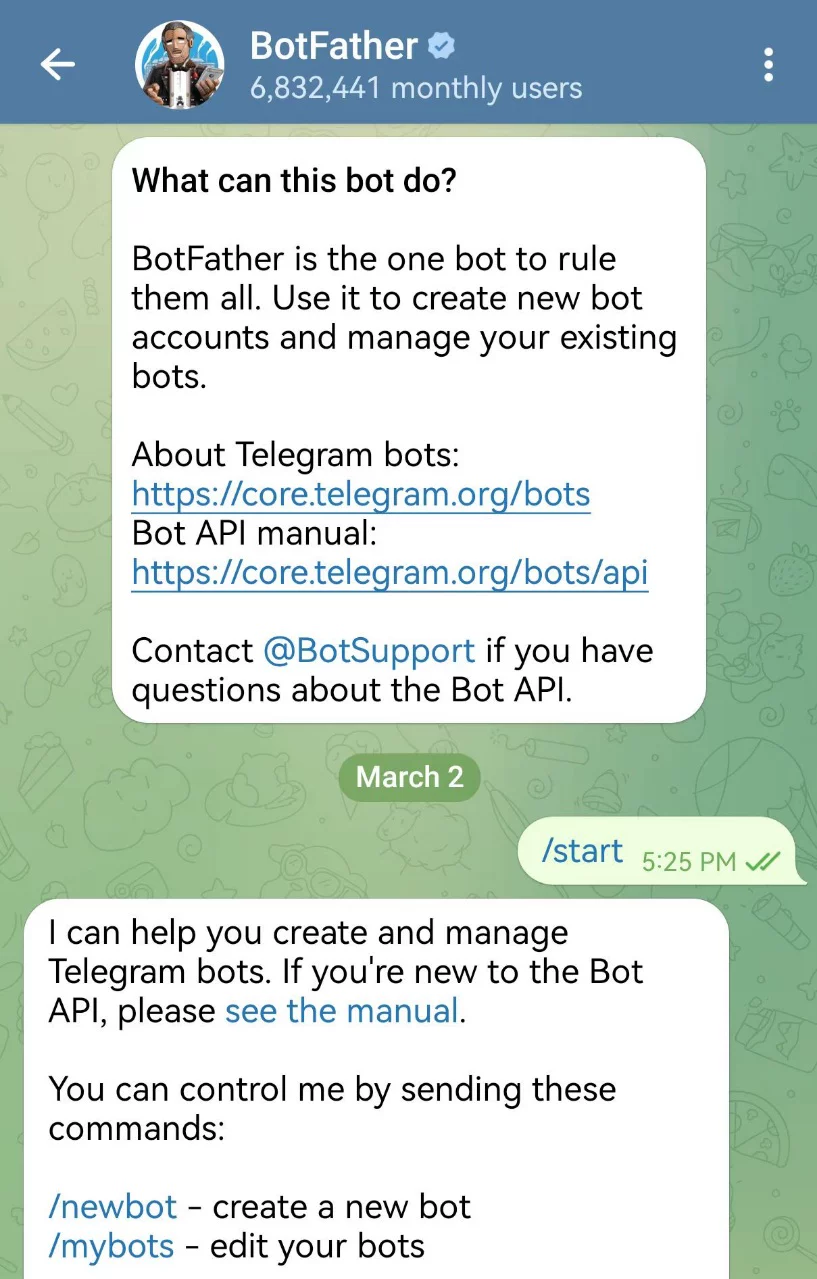
- 复制 Bot Token
配置
curl -X POST http://localhost:18088/api/v1/channels \
  -H "Content-Type: application/json" \
  -H "Authorization: Bearer <token>" \
  -d '{
    "name": "Telegram 机器人",
    "type": "telegram",
    "agentId": 1,
    "config": {
      "bot_token": "123456:ABC-DEF1234ghIkl-zyx57W2v1u123ew11",
      "show_typing": true,
      "polling_timeout": 20
    },
    "enabled": true
  }'
TIP
- Long-Polling 内置指数退避重连(2s → 30s)
- 打字指示器每 4 秒刷新一次
- 国内用户大概率需要配
http_proxy
Discord
基于 JDA——通过 Gateway WebSocket 连接,自带自动重连。
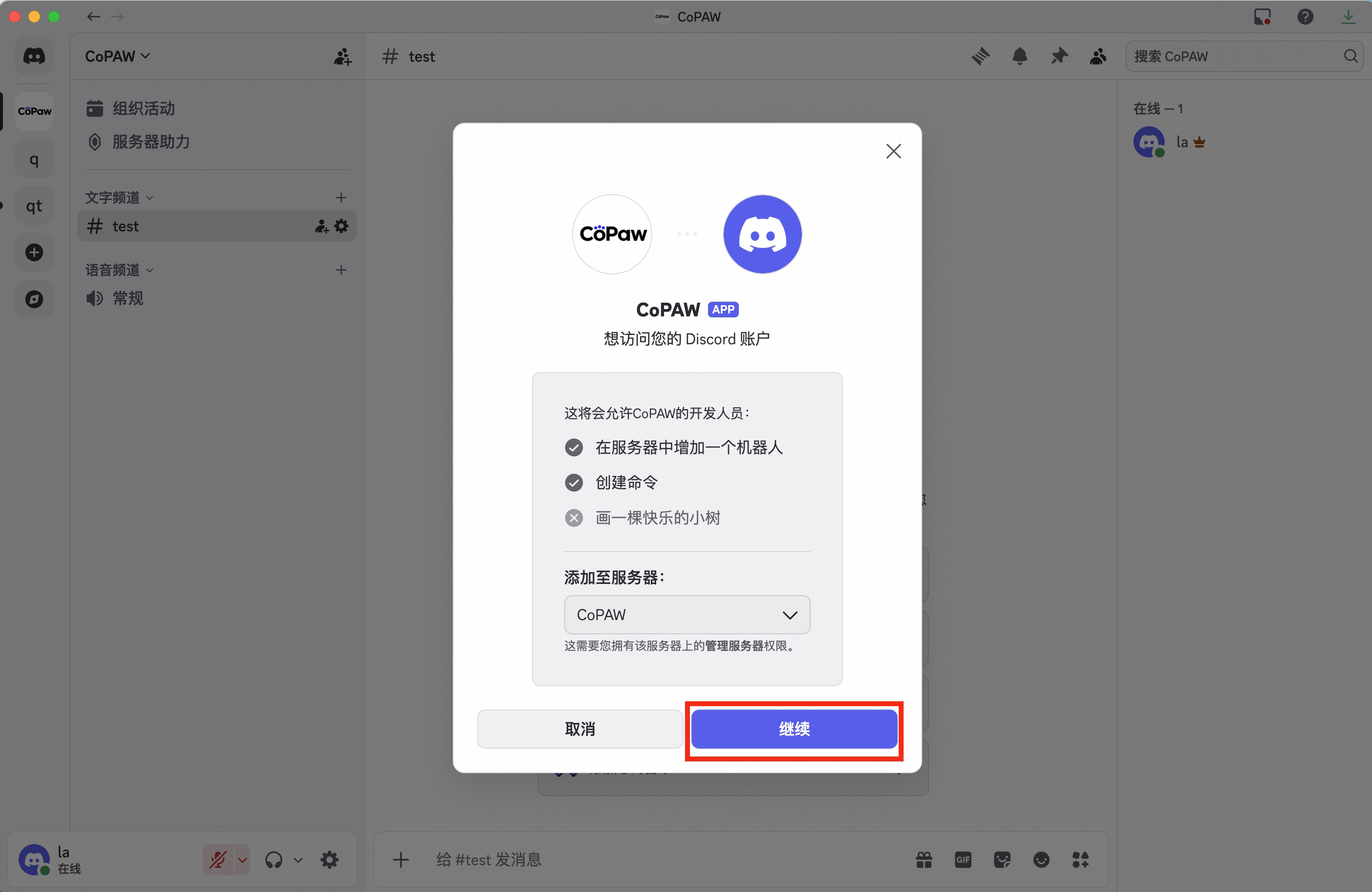
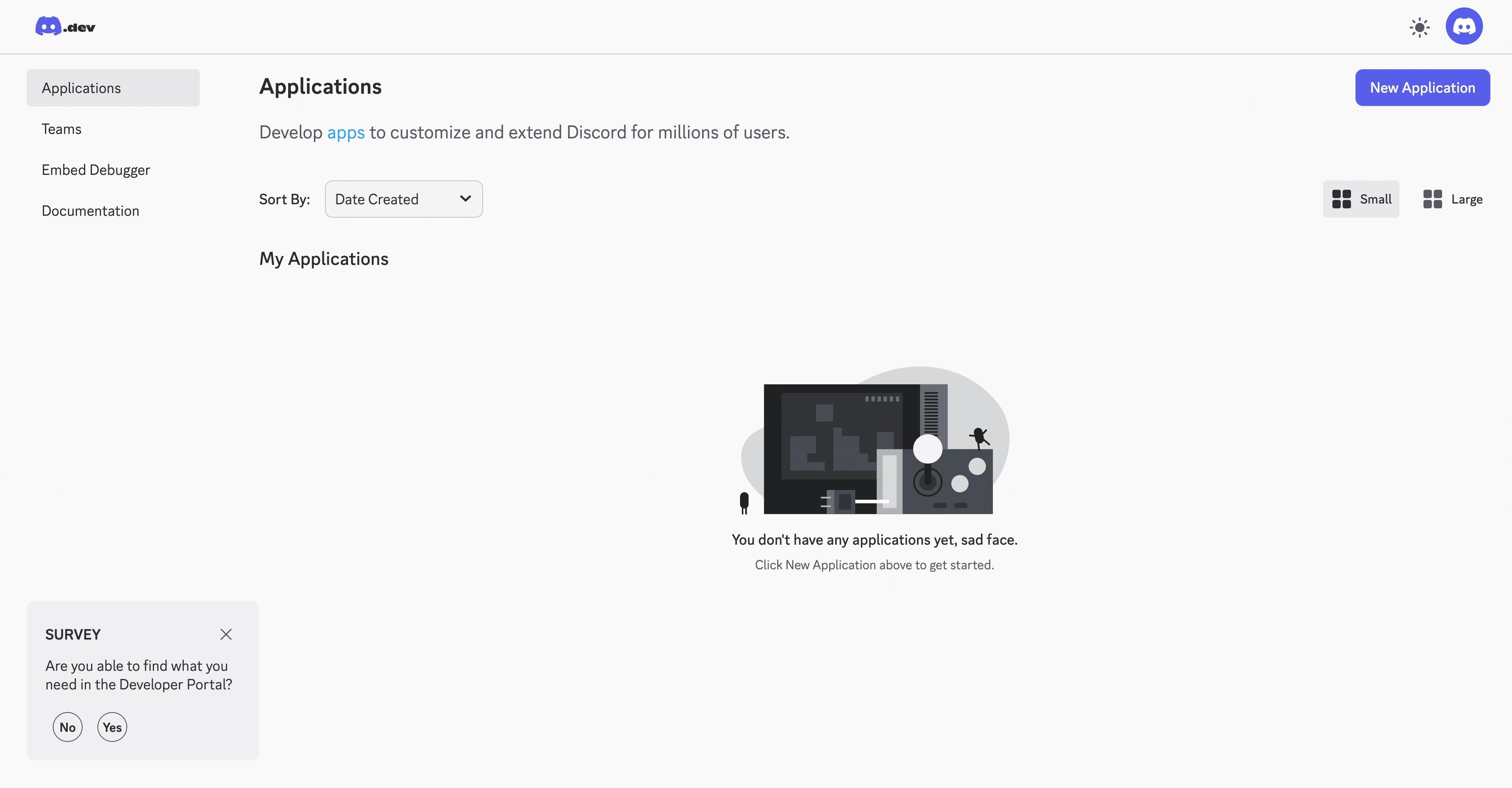
创建机器人
创建 Application
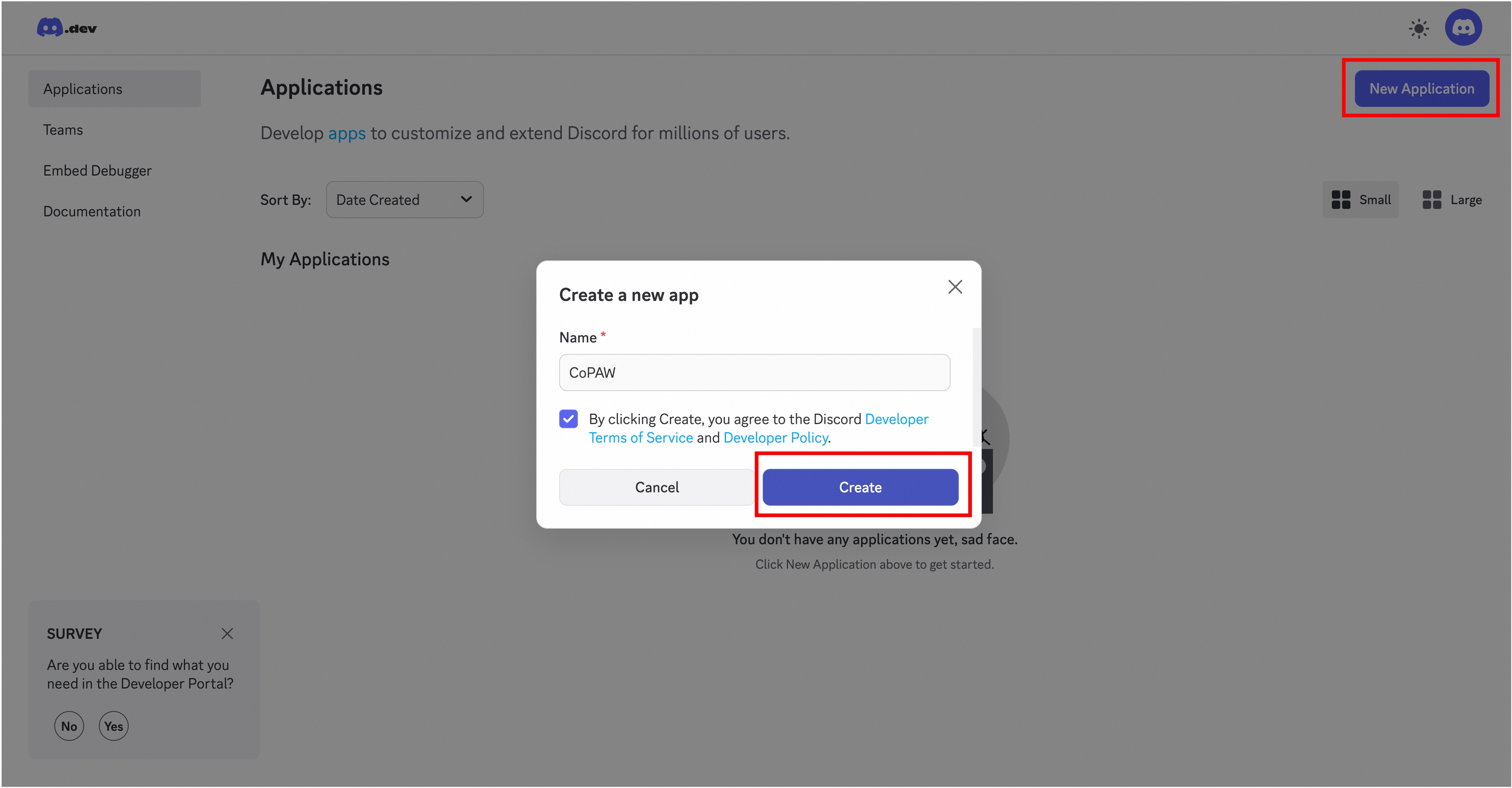
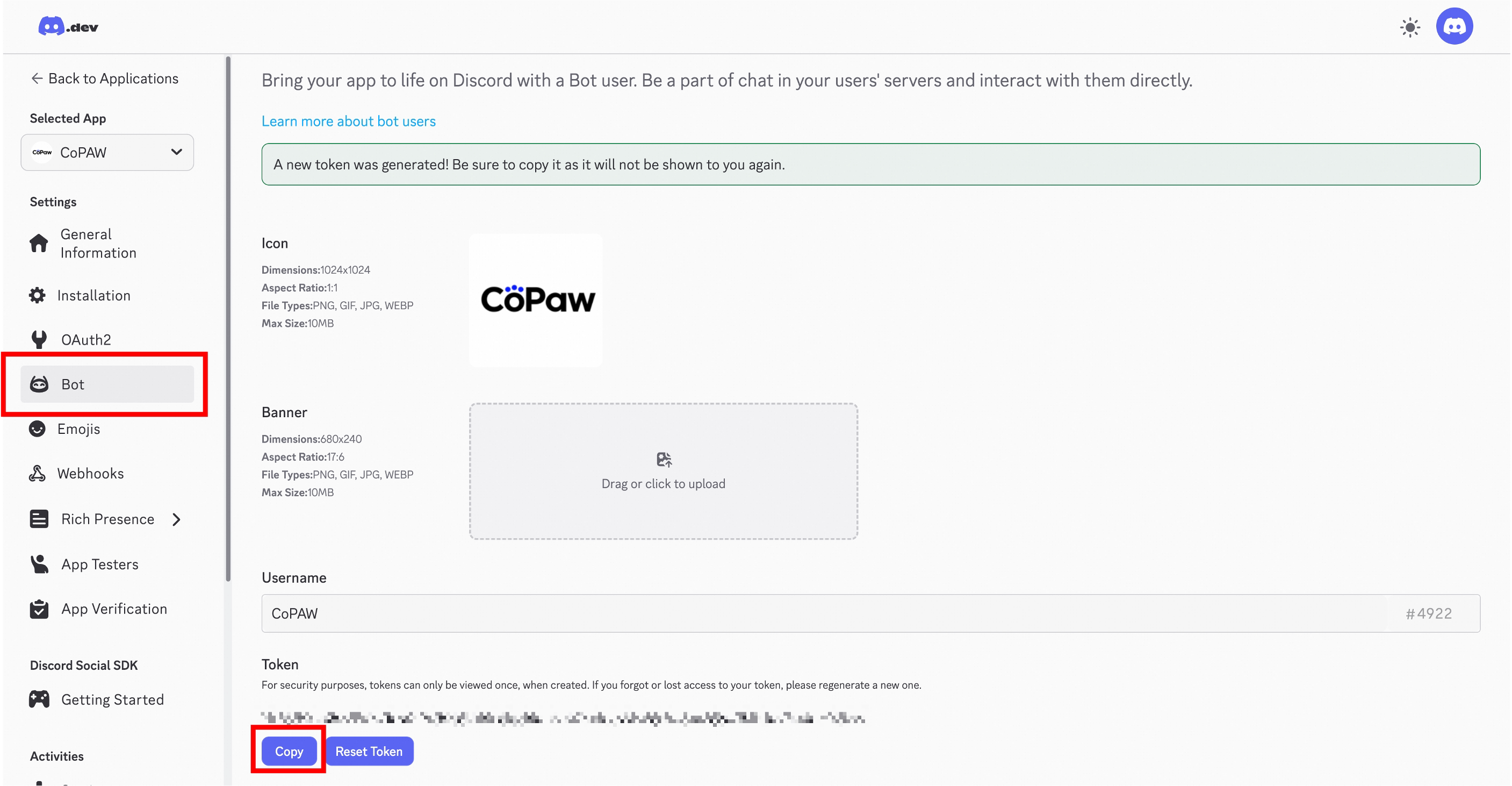
Bot → 创建 Bot,复制 Token
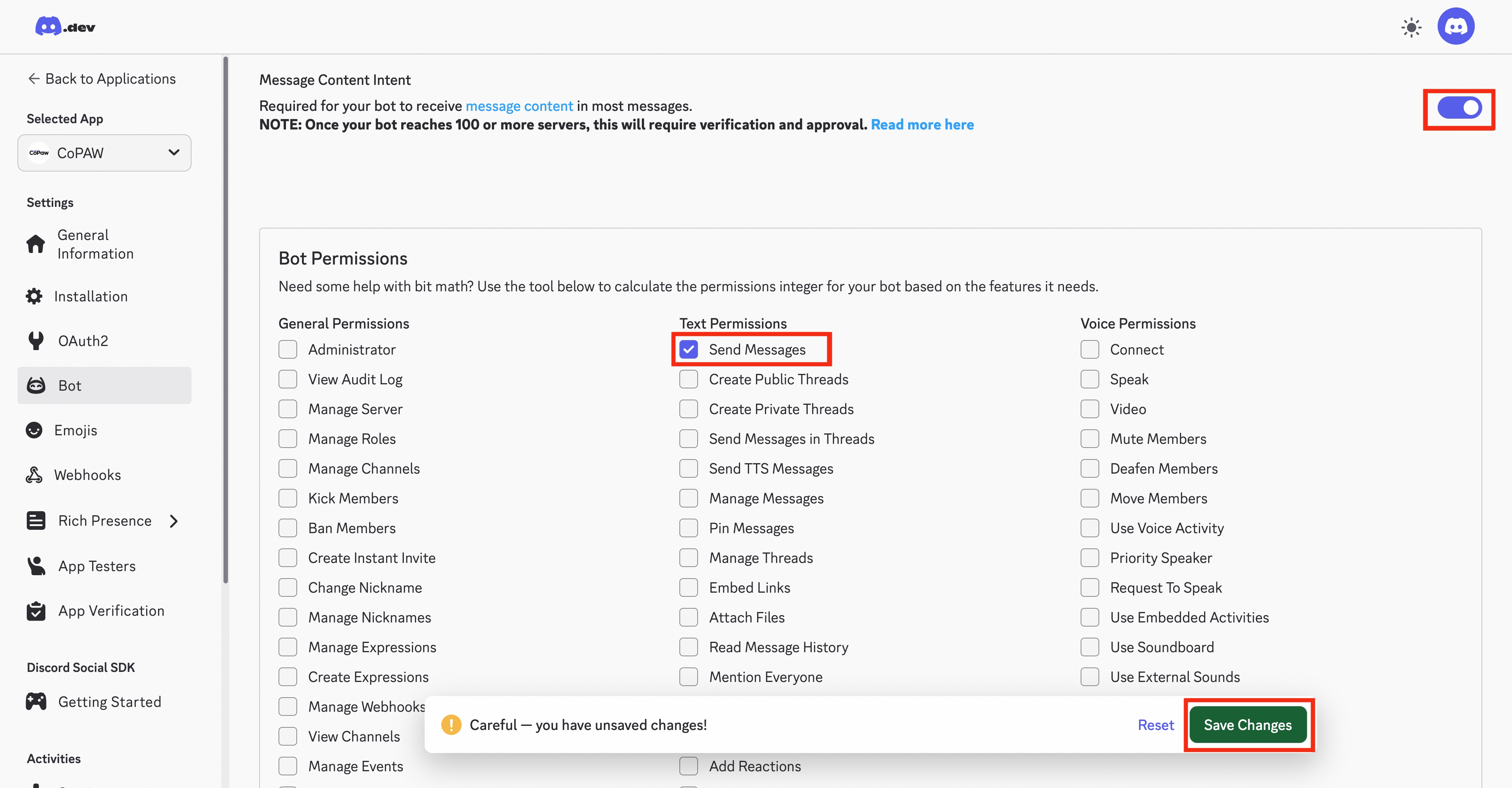
启用 Message Content Intent,授予 Send Messages + Attach Files
OAuth2 > URL Generator → 选
botscope → 邀请到你的 server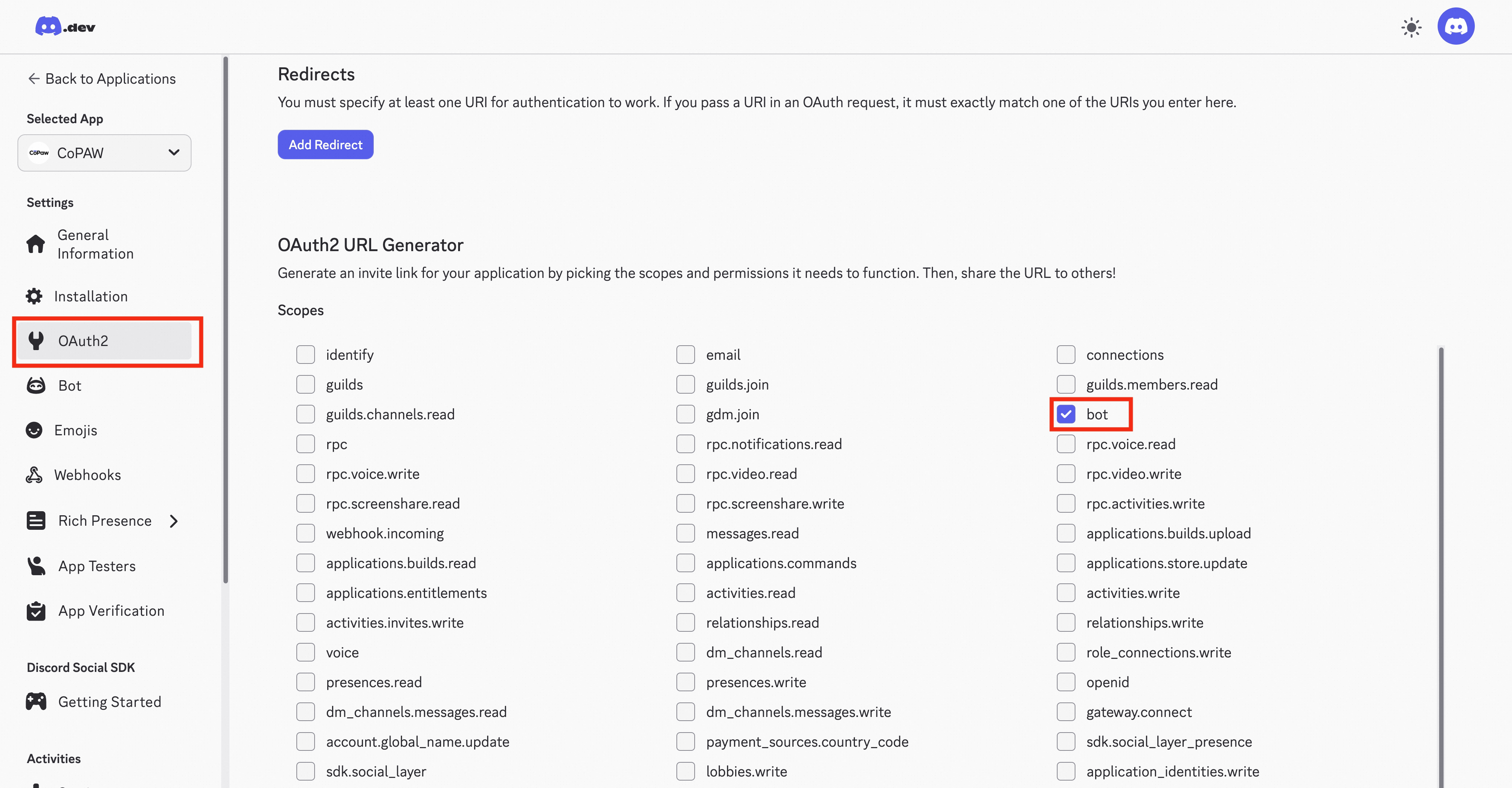
配置
curl -X POST http://localhost:18088/api/v1/channels \
  -H "Content-Type: application/json" \
  -H "Authorization: Bearer <token>" \
  -d '{
    "name": "Discord 机器人",
    "type": "discord",
    "agentId": 1,
    "config": {
      "bot_token": "your-bot-token",
      "accept_bot_messages": false
    },
    "enabled": true
  }'
TIP
- 不需要 Webhook URL 或 Interactions Endpoint——Gateway WebSocket 包办一切
- 长回复(超过 2000 字)自动拆分,代码块完整性会被保护
- 消息去重(LRU cache 500 条)防止重连时重复处理
QQ
WebSocket / 回调两种模式,官方机器人平台。
一键扫码绑定(推荐,v1.4.0+)
和钉钉 / 飞书一样,QQ 也支持扫码绑定——不用手动去开放平台抄 AppID / AppSecret。
渠道 → 新建 → 类型选 QQ- 表单里点扫码绑定 QQ 应用——展开一张 QR 码
- 用 QQ 扫码并确认授权
- 回到表单,AppID 和 AppSecret 已自动回填
它在做什么
背后走 QQ 开放平台的精简版(Lite)授权门户:MateClaw 生成一个临时会话,凭证通过 AES-256-GCM 加密交换落地到表单。会话 12 分钟内有效,过期自动失效。整个过程没有手抄凭证这一步。
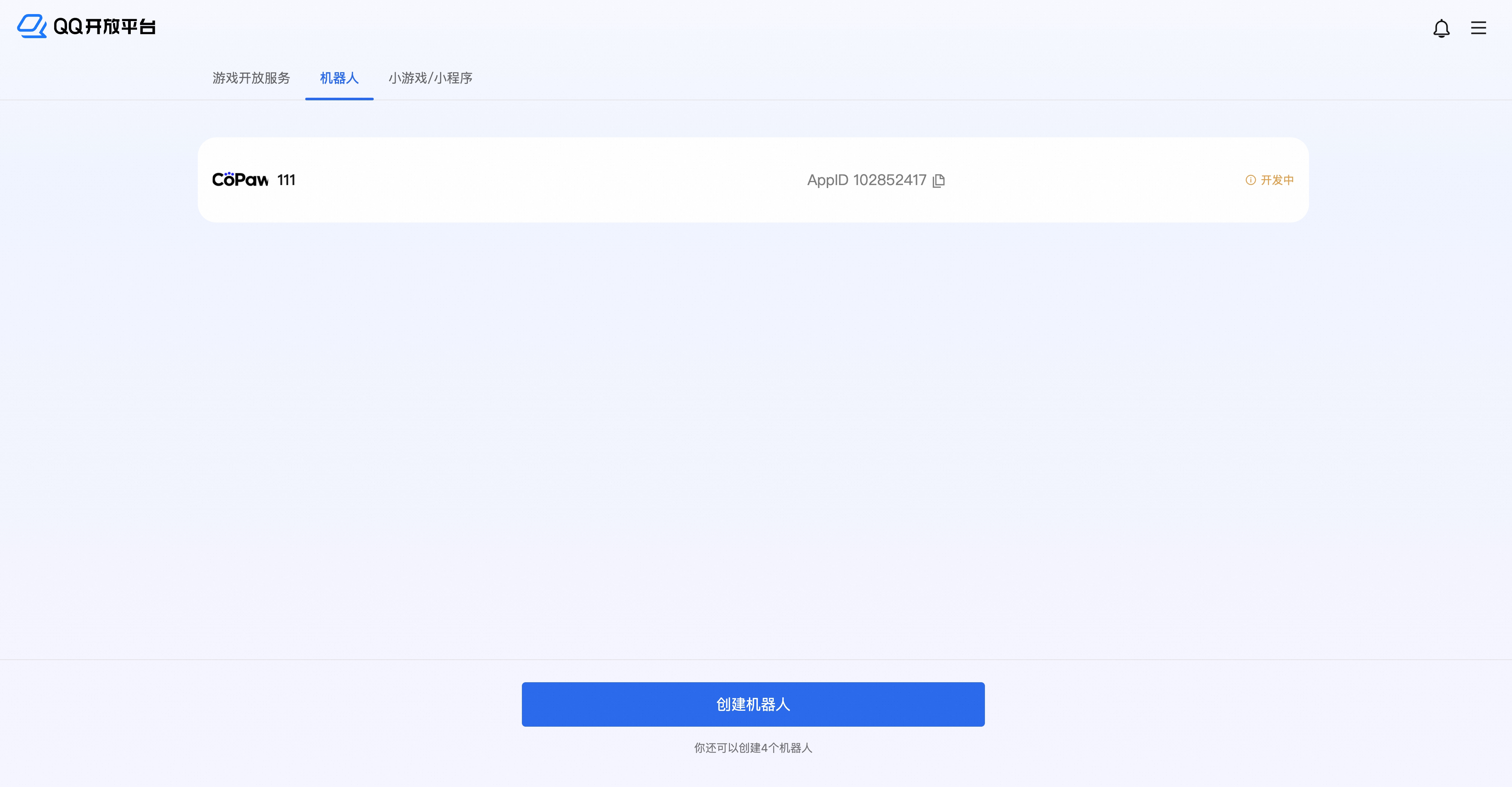
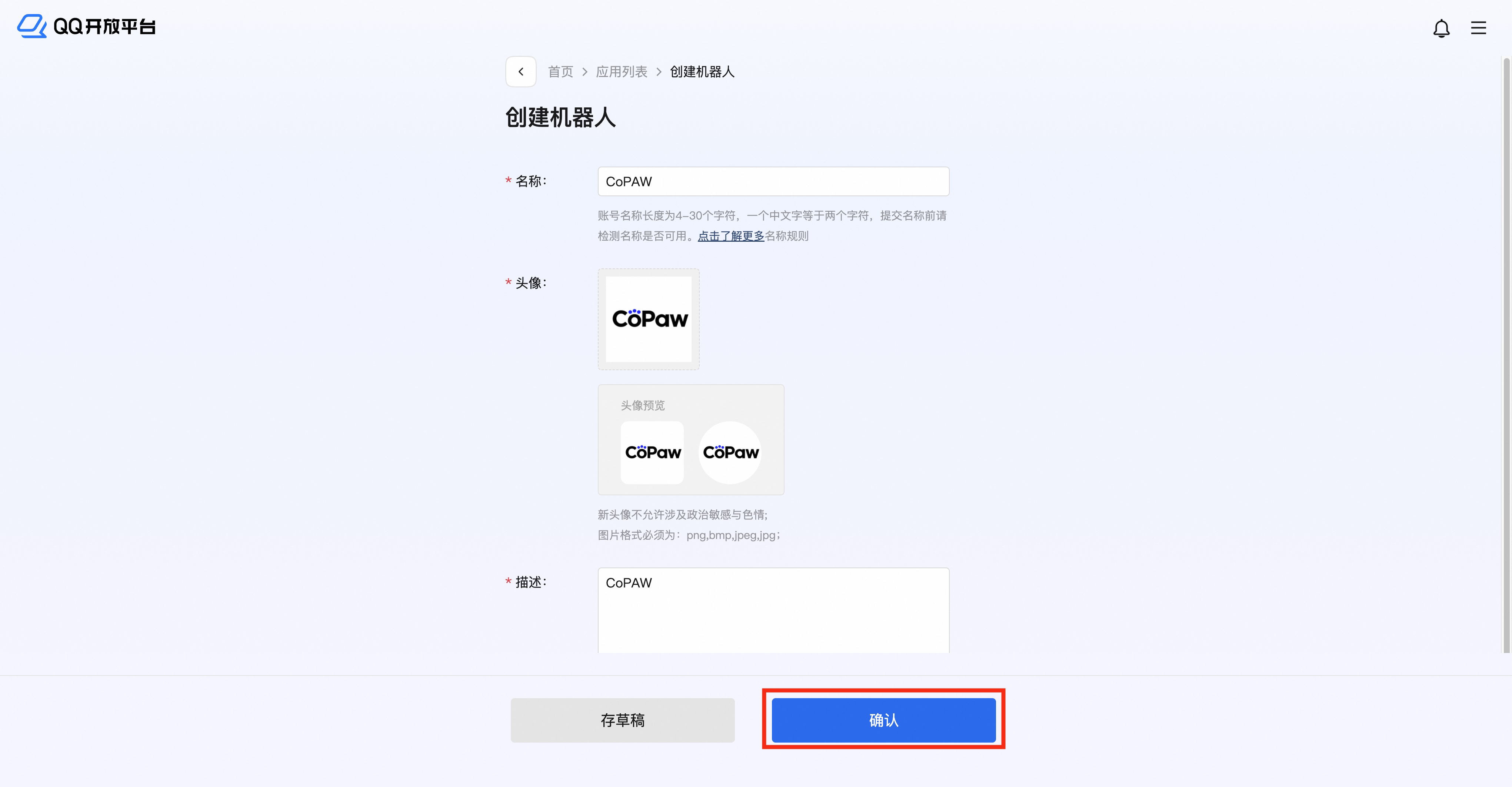
手动配置应用(备选)
如果扫码在你的网络下走不通:
QQ 开放平台 → 创建机器人应用
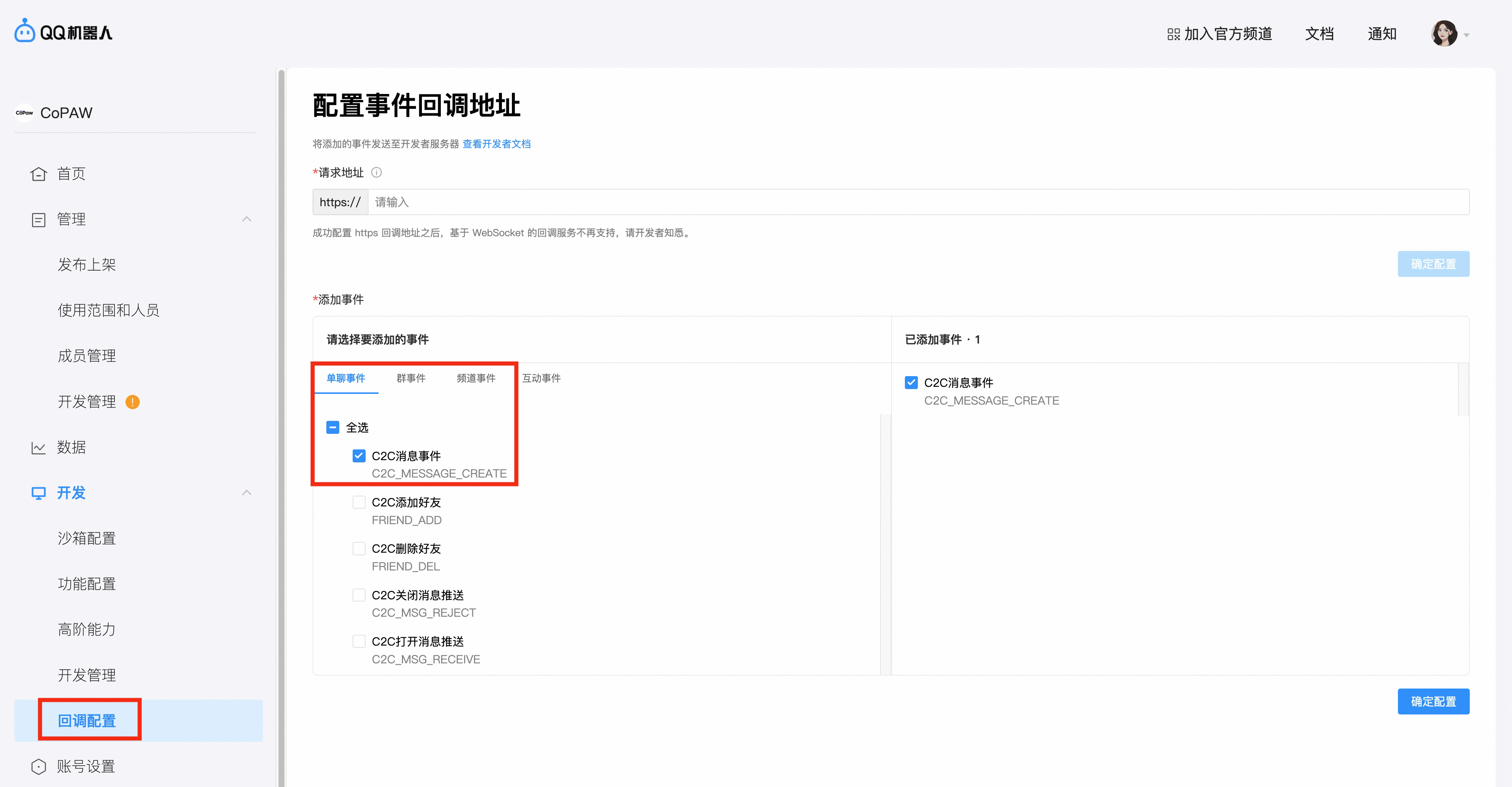
回调配置 → 启用 C2C 消息事件 和 群 AT 消息事件
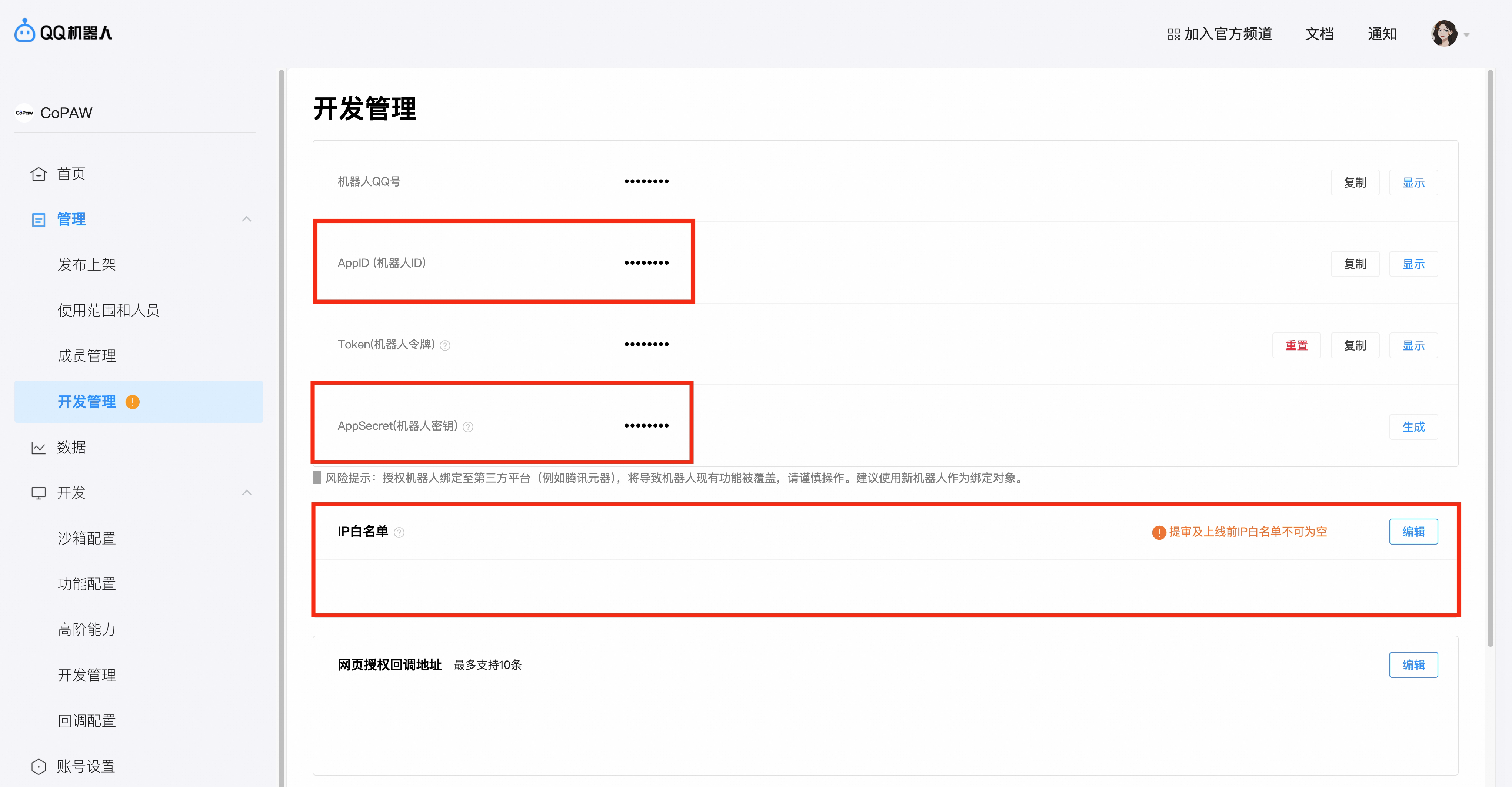
开发管理 → 拿 AppID 和 AppSecret
curl -X POST http://localhost:18088/api/v1/channels \
  -H "Content-Type: application/json" \
  -H "Authorization: Bearer <token>" \
  -d '{
    "name": "QQ 机器人",
    "type": "qq",
    "agentId": 1,
    "config": {
      "app_id": "your-app-id",
      "client_secret": "your-app-secret"
    },
    "enabled": true
  }'
Slack
Events API(webhook 模式)或 Socket Mode(不需要公网 IP)。
创建 app
- 打开 Slack API — Your Apps,创建一个新 app
- OAuth & Permissions → bot scopes:
chat:write、app_mentions:read、im:history、im:read、im:write、files:write - 安装到你的 workspace
- 复制 Bot User OAuth Token(
xoxb-...) - Socket Mode:Socket Mode 里启用,生成一个带
connections:write的 App-Level Token(xapp-...) - 订阅 bot 事件:
app_mention、message.im
配置
curl -X POST http://localhost:18088/api/v1/channels \
  -H "Content-Type: application/json" \
  -H "Authorization: Bearer <token>" \
  -d '{
    "name": "Slack 机器人",
    "type": "slack",
    "agentId": 1,
    "config": {
      "bot_token": "xoxb-...",
      "app_token": "xapp-..."
    },
    "enabled": true
  }'
Webhook URL(webhook 模式):https://your-domain/api/v1/channels/webhook/slack
微信(iLink)
WARNING
微信个人号机器人(iLink 协议)是 beta 状态,需要申请后才能使用。
- 登录——首次使用扫码授权,token 自动持久化(跨重启)
- 接收——HTTP 长轮询
- 发送——通过
sendmessageAPI 回复(文本 + 语音)
在渠道管理里添加一个微信渠道,点获取登录二维码,手机扫。
它扛得住什么
个人微信长连接是过去最脆弱的渠道。我们重建了它:
- 看门狗——不会有静默停止重连的 poller
- 抖动指数退避——token 过期和网络抖动时自动恢复,不再一崩就死
- 按账号维度陈旧检测——精确判断哪个账号的连接过期了
- 语音识别三路回退——覆盖微信加密 CDN 的多种方式
curl -X POST http://localhost:18088/api/v1/channels \
  -H "Content-Type: application/json" \
  -H "Authorization: Bearer <token>" \
  -d '{
    "name": "微信",
    "type": "weixin",
    "agentId": 1,
    "config": {"bot_token": "your-bot-token"},
    "enabled": true
  }'
微信公众号(发布目标,1.8.0+)
与上面九个对话渠道不同,微信公众号(公众号) 集成是一个单向发布传输层,不是入站消息渠道。它被 内容工作室 用来把图文文章推进你公众号的草稿箱。
- 在设置里配公众号
app_id/app_secret——密钥以 AES-GCM 加密存储(设好MATECLAW_SETTING_KEY并做好备份)。 - 微信服务实例按 appId 缓存并持久化 access token(微信同 appId 只有一个有效 token),发布链对瞬时错误重试,并把已知错误码翻译成可操作提示(比如把服务器 IP 加进公众号白名单)。
- 发布草稿箱优先;可选的
publish动作走审批。详见 内容工作室。
渠道管理 API
# 列表
curl http://localhost:18088/api/v1/channels \
  -H "Authorization: Bearer <token>"

# 开关
curl -X PUT "http://localhost:18088/api/v1/channels/1/toggle?enabled=true" \
  -H "Authorization: Bearer <token>"

# 删除
curl -X DELETE http://localhost:18088/api/v1/channels/1 \
  -H "Authorization: Bearer <token>"

# 健康状态(所有渠道)
curl http://localhost:18088/api/v1/channels/health \
  -H "Authorization: Bearer <token>"
会话来源追踪
每一个渠道对话都会记录来源。在会话管理视图和聊天控制台里,每个会话都会显示对应的渠道图标。IM 渠道的会话归属于 system 用户。
全渠道语音支持
IM 渠道(企业微信、微信、钉钉)都支持语音输入。语音识别走 DashScope 或 OpenAI Whisper,微信加密 CDN 的语音有三路回退。语音回复走文字转语音合成后以音频消息发回。
按会话选模型(全 IM 渠道)
从 1.4.0 起,IM 渠道的会话和 Web 一样会按会话记住模型——每个 IM 会话在创建时 seed 一个会话级模型,之后的回复都尊重这个选择,而不是永远用 Agent 的默认模型。Web 侧的切换细节见 聊天与消息。2.0.0 起还可以在 IM 里直接用 /model 魔法命令切换(见下节)。
渠道魔法命令(2.0.0+)
在任何 IM 渠道里,以 / 开头的整条消息会在进入 LLM 之前被统一分发器拦截——命令注册一次、全渠道生效,不烧 token、即时响应:
| 命令 | 干什么 |
|---|---|
/new | 开一个新会话(当前上下文归档) |
/clear | 清空当前会话上下文(保留会话本身;1.8 时代的 clear 命令并入本框架) |
/status | 查看当前会话状态——绑定的员工、模型、是否有任务在跑 |
/stop | 停止正在执行的任务——在入队口拦截,可抢在长任务中途生效 |
/model | 不带参数列出可用模型(标出当前钉选);/model <名称> 或 /model <提供商>:<名称> 切换本会话模型,下一条消息生效;/model reset 恢复默认。名称模糊时给出候选建议 |
/help | 列出全部可用命令与说明 |
每条命令都带中英文别名(如 清空 / 新会话 / 状态),大小写不敏感。匹配规则有两层:裸别名只做整条消息精确匹配("帮助我写周报"是正常提问,不会触发 /help);斜杠形式按首词匹配、参数透传(所以 /model qwen-max 能带参数)。正文里夹着 /stop 字样的普通消息不会误触发。命令确认消息走渠道的正常渲染发送链路,所以已经贴出的"思考中"占位气泡会被正确消掉,不会留下一个永远转圈的气泡。
同步 IM 渠道的分阶段进度叙述(2.0.0+)
长任务在 IM 里最大的问题是"发出去像石沉大海"。2.0.0 起,走同步收发的 IM 渠道(企业微信、微信等)不再只回最终答案:
- Agent 执行的每个阶段叙述(正在做什么、调用了什么工具)作为独立消息依次送达——你在手机上能看到任务推进的脚印;
- 企业微信更进一步:事件驱动的进度气泡原地滚动更新——思考状态、工具调用轨迹、耗时实时刷新,最终答案到达时气泡原地渐变为答案(细节与调优见 企业微信深度优化);
- Web SSE 与 IM 同步路径共享同一套流累积器,两边看到的执行元数据(工具调用、token 用量)完全一致。
值得知道的事
- Webhook 模式需要 HTTPS。 生产部署应该用 Nginx + SSL 挡在 MateClaw 前面。
- 长连接模式不需要公网 IP。 Telegram Long-Polling、钉钉 Stream、飞书 WebSocket、Discord Gateway、Slack Socket mode、企业微信长连接——全都可以跑在 NAT 后面。
- 一个渠道一个 Agent。 不同渠道可以指向不同 Agent。
- 会话 id 按渠道隔离(2.0.0)。 会话 id 的生成编入了渠道标识——不同工作空间各自新建的同类型渠道,即使面对同一个外部用户,也各有各的会话,不会再把两个工作空间的对话串进同一条会话里。
- 凭证在
mate_channel里加密存储。 - 国内网络大概率需要配
http_proxy来访问 Telegram 和 Discord。
主动推送与 Cron 定向投递(2.1.0+)
数字员工可以在任务明确要求通知时主动向 IM 会话推送:
- 调用
list_channel_sessions,按最近活跃时间列出当前工作空间可推送的会话; - 从返回值选择准确的
conversation_id; - 调用
send_channel_message发送单向文本/Markdown 通知。
当前实现主动发送的适配器是 QQ、Telegram、微信、Slack、Discord、飞书、钉钉和企业微信。机器人必须先在该会话收到过至少一条消息,平台投递句柄才可信;渠道必须启用并支持主动发送。工具不会接受猜测的 id,跨工作空间目标会被拒绝,消息最长 4096 字符。普通回复仍走当前对话,不需要主动推送工具。
Cron 编辑器会持久保存 delivery channel 和 target;修改表达式或提示词后,投递位置不会丢失。适合定时报告、告警和异步任务完成通知。